[Frontend] CSS로 웹페이지 만들기
📌 들어가며
이번 글에서는 CSS를 적극 활용해 드롭다운 메뉴바를 만든다. 평소엔 최상위 메뉴만 보이다가, 마우스를 올리면 하위 메뉴가 펼쳐지는 구조다.
1. 전체 골격 (HTML)
1
2
3
4
5
6
7
8
9
10
11
12
13
14
15
16
17
18
19
20
<div id="container">
    <header>
        <div id="logo"><a href="index.html"><h1>welcome home</h1></a></div>
        <nav>
            <ul id="topMenu">
                <li><a href="#">소개</a></li>
                <li><a href="#">프론트<span>▼</span></a>
                    <ul>   <!-- 하위 메뉴 -->
                        <li><a href="#">HTML</a></li>
                        <li><a href="#">CSS</a></li>
                    </ul>
                </li>
                <!-- 자바, 파이썬 메뉴도 동일 구조 -->
            </ul>
        </nav>
    </header>
    <div id="slideShow"></div>
    <div id="contents"></div>
    <footer></footer>
</div>
2. 기본 세팅 (CSS)
1
2
3
4
5
6
7
8
9
* {
    margin: 0;               /* 마진 초기화 */
    padding: 0;
    box-sizing: border-box;  /* 테두리까지 크기에 포함 */
}
#container {
    margin: 0 auto;          /* 화면 중앙 배치 */
    width: 1200px;
}
| 속성 | 역할 |
|---|---|
* { margin:0; padding:0 } | 브라우저 기본 여백 초기화 |
box-sizing: border-box | 테두리 포함해 크기 계산 |
margin: 0 auto | 좌우 자동 여백 → 중앙 정렬 |
구글 폰트도 가져올 수 있다.
1
2
@import url('https://fonts.googleapis.com/css2?family=Indie+Flower&display=swap');
#logo h1 { font-family: 'Indie Flower', cursive; color: white; }
3. 드롭다운 메뉴 — 핵심
1
2
3
4
5
6
7
8
9
10
11
#topMenu > li { float: left; position: relative; }

#topMenu > li > ul {
    display: none;           /* 평소엔 하위 메뉴 감춤 */
    position: absolute;
    width: 160px;
}

#topMenu > li:hover > ul {
    display: block;          /* 마우스 올리면 펼침! */
}
핵심 개념 두 가지가 있다.
① > 자식 선택자
| 표기 | 대상 |
|---|---|
#logo h1 | logo 안의 모든 h1 (자손 포함) |
#logo > h1 | logo의 직계 자식 h1만 |
💡
>없이 쓰면 하위에 포함된 것까지 전부 적용되고,>를 쓰면 바로 아래 자식에만 적용된다.
② :hover — 마우스 오버
:hover는 클릭이 아니라 커서를 올리기만 해도 실행된다. 그래서 최상위 메뉴에 커서를 대면display: none이던 하위 메뉴가display: block으로 펼쳐진다.
1
2
3
4
5
/* 하위 메뉴에 커서 대면 색 변경 */
#topMenu > li > ul > li > a:hover {
    color: rgba(187, 30, 226, 0.952);
    font: bold;
}
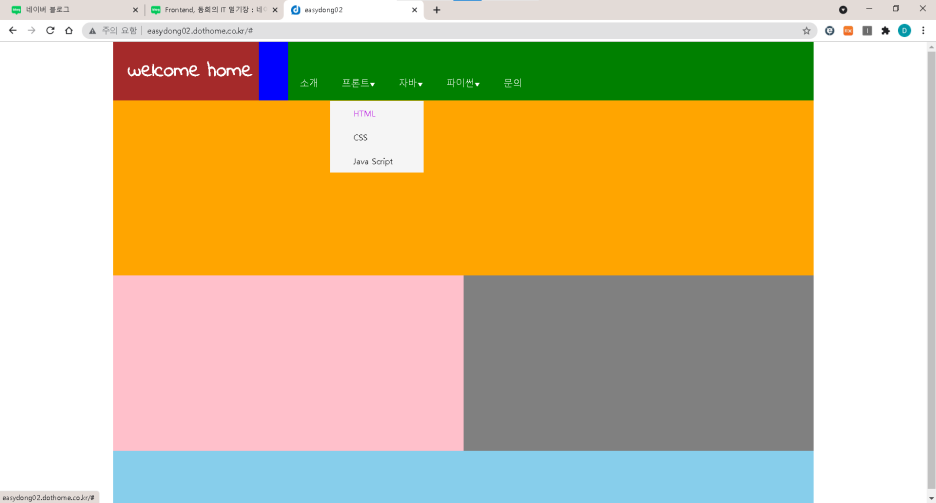
메뉴에 커서를 대면 하위 목록이 나오고, 하위 항목에 커서를 대면 색이 바뀐다.
📝 정리
1
2
3
4
5
CSS 드롭다운 메뉴
├─ 초기화   * { margin:0; box-sizing:border-box }
├─ 중앙배치  margin: 0 auto + width
├─ 자식선택  A > B (직계 자식만)
└─ 드롭다운  ul display:none → li:hover > ul display:block
| 개념 | 한 줄 정의 |
|---|---|
| box-sizing: border-box | 테두리 포함 크기 계산 |
> (자식 선택자) | 직계 자식에만 적용 |
:hover | 마우스를 올렸을 때 |
드롭다운 메뉴의 핵심은 display:none → :hover 시 display:block이라는 단순한 토글이다. 자식 선택자(>)와 hover만 이해하면, JS 없이도 인터랙티브한 메뉴를 만들 수 있다.
This post is licensed under CC BY 4.0 by the author.
Comments powered by Disqus.