[Frontend] CSS 웹페이지 꾸미기
📌 들어가며
이번 글에서는 저번에 만든 웹페이지에 JS 슬라이드쇼와 CSS 탭 메뉴를 추가해 그럴듯하게 완성한다. 전체 코드는 길지만, 핵심 부분 위주로 살펴본다.
페이지 구조 한눈에 보기
1
2
3
4
5
container
├─ header   (로고 + 드롭다운 메뉴)
├─ slideShow (JS 슬라이드쇼 + prev/next 버튼)
├─ contents (탭 메뉴: 공지/갤러리 + 링크)
└─ footer   (하단 메뉴 + SNS)
1. 슬라이드쇼 (JavaScript)
가장 큰 사진 영역에서 버튼으로 사진을 넘기는 슬라이드쇼다.
1
2
3
4
5
6
7
<div id="slides">
<img src="images/photo-1.jpg">
<img src="images/photo-2.jpg">
<img src="images/photo-3.jpg">
<button id="prev">⟨</button>
<button id="next">⟩</button>
</div>
1
2
3
4
5
6
7
8
9
10
11
12
13
14
15
16
17
18
19
20
var slides = document.querySelectorAll("#slides > img");
var current = 0;

showSlides(current);
document.getElementById("prev").onclick = prevSlide;
document.getElementById("next").onclick = nextSlide;

function showSlides(n) {
    for (let i = 0; i < slides.length; i++)
        slides[i].style.display = "none";   // 전부 숨기고
    slides[n].style.display = "block";       // n번만 표시
}
function prevSlide() {
    current = (current > 0) ? current - 1 : slides.length - 1;
    showSlides(current);
}
function nextSlide() {
    current = (current < slides.length - 1) ? current + 1 : 0;
    showSlides(current);
}
💡 핵심은
current(현재 인덱스)로 사진을 관리하는 것이다.showSlides(n)은 모두display:none으로 숨긴 뒤 n번만block으로 보인다. prev/next 버튼이current를 ±1하며 순환한다. (도서관리 앱의 페이지 전환과 같은 원리)
2. 탭 메뉴 (CSS만으로)
공지사항/갤러리를 JS 없이 라디오 버튼 + CSS로 전환한다.
1
2
3
4
5
6
7
<input type="radio" id="tab1" name="tabs" checked>
<label for="tab1">공지사항</label>
<input type="radio" id="tab2" name="tabs">
<label for="tab2">갤러리</label>

<div id="notice" class="tabContent">...</div>
<div id="gallery" class="tabContent">...</div>
1
2
3
4
5
6
7
8
9
#tabMenu input[type="radio"] { display: none; }   /* 라디오 버튼 숨김 */
.tabContent { display: none; }                     /* 내용 숨김 */

/* 체크된 라디오에 따라 해당 내용 표시 */
#tab1:checked ~ #notice,
#tab2:checked ~ #gallery { display: block; }

/* 선택된 탭 제목 강조 */
#tabMenu input:checked + label { background-color: #eee; }
💡
:checked+ 형제 선택자(~)가 마법이다. 라디오 버튼은 숨기고 label만 보이게 한 뒤, “tab1이 체크되면 notice를 보이고, tab2가 체크되면 gallery를 보인다”를 순수 CSS로 구현했다. JS 없이 탭이 동작한다.
| 선택자 | 역할 |
|---|---|
input:checked | 체크된 라디오 |
+ label | 바로 다음 형제 |
~ #notice | 뒤의 형제 요소 |
3. 자주 쓴 CSS 기법
| 속성 | 역할 |
|---|---|
* { margin:0; padding:0; box-sizing:border-box } | 기본 스타일 초기화 |
float: left/right | 요소를 좌우로 흐르게 배치 |
overflow: hidden | 영역을 넘치는 부분 숨김 |
position: absolute | 버튼을 이미지 위 절대 위치에 |
border-radius: 100% | 원형(아이콘) |
ul { list-style: none } | 리스트 기호 제거 |
:last-child | 마지막 요소만 (구분선 제거) |
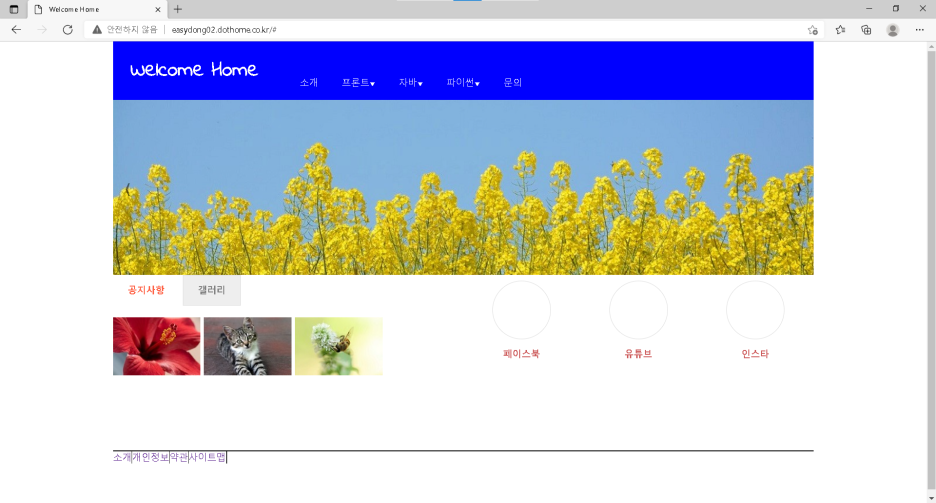
완성된 페이지는 공지/갤러리 탭 전환, 사진 위 버튼으로 슬라이드 전환이 모두 동작한다.
📝 정리
1
2
3
4
5
CSS 웹페이지 완성
├─ 구조     header/slideShow/contents/footer
├─ 슬라이드  JS: current 인덱스 + showSlides(display 토글)
├─ 탭       CSS: input:checked ~ 로 순수 CSS 전환
└─ 레이아웃  float / position / overflow / border-radius
| 개념 | 한 줄 정의 |
|---|---|
| 슬라이드쇼 | 인덱스로 display 토글 |
:checked ~ | 라디오 상태로 콘텐츠 전환 |
| float/position | 요소 배치 |
이 페이지는 HTML(구조)·CSS(디자인)·JS(동작)가 모두 어우러진 결과물이다. 특히 CSS만으로 탭을 구현하는 :checked ~ 기법, JS 인덱스로 슬라이드를 넘기는 패턴은 실전에서 두고두고 쓰인다. 프론트엔드는 “이런 게 있구나”만 알아도 이해가 쏙쏙 되어 좋았다.
This post is licensed under CC BY 4.0 by the author.
Comments powered by Disqus.