[Spring] Junit4 설정 문제들(Gradle vs IntelliJ IDEA)
📌 들어가며
회사 프로젝트에 TDD를 적용하려 JUnit4를 설정하며 겪은 실전 트러블슈팅 모음이다. 여러 문제 상황과 조치, 그리고 마지막의 진짜 원인(빌드 방식 차이)과 해결 흐름을 정리한다.
1. 흔한 문제와 해결
| # | 문제 | 해결 |
|---|---|---|
| 1 | Mybatis 매퍼 인식 실패 | @RunWith(SpringJUnit4ClassRunner.class) + @ContextConfiguration |
| 2 | XML 파일 로드 실패 | 클래스패스·경로 확인 |
| 3 | 매퍼 스캔 실패 | @MapperScan(basePackages=...) |
| 4 | 테스트 환경 설정 실패 | 클래스패스·설정 파일 경로 확인 |
| 5 | Connection Pool 부족 | 풀 크기 증가 / @After에서 반환 |
| 6 | 외부 API Timeout | @Test(timeout=5000) / Mock |
| 7 | 환경별 테스트 데이터 | @Profile("test") |
| 8 | 외부 리소스 의존 | Mock 객체 / 테스트 DB |
| 9 | 동시성 문제 | 동기화 / 독립 실행 |
1
2
3
4
5
6
7
@RunWith(SpringJUnit4ClassRunner.class)              // 스프링 컨텍스트 로드
@ContextConfiguration(locations = {"classpath:applicationContext.xml"})
public class MyBatisMapperTest { ... }

@Configuration
@MapperScan(basePackages = "com.example.mapper")     // 매퍼 스캔 명시
public class MyBatisConfig { ... }
2. ⚠️ 진짜 문제 — 빌드 방식 차이 (IntelliJ vs Gradle)
증상: 같은 코드를 정상 실행했을 때와 테스트 실행했을 때,
SqlSessionFactory에 로드된 인터페이스 리소스가 달랐다.
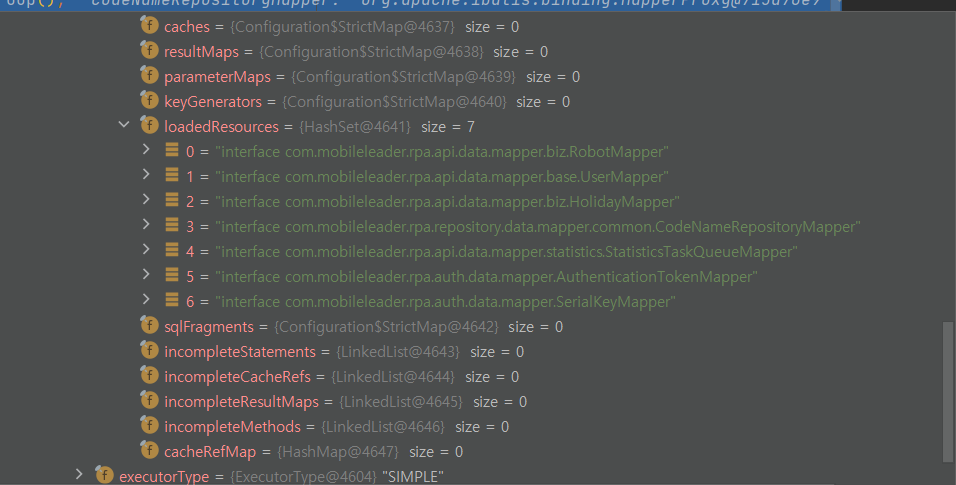
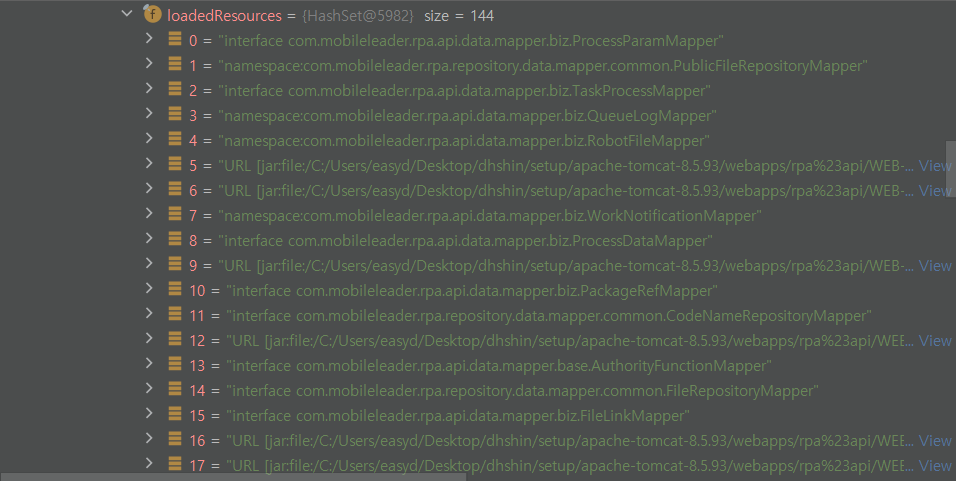
원인은 빌드 방식의 차이다.
| 빌드 방식 | 특징 |
|---|---|
| IntelliJ IDEA | 증분 빌드(변경분만) → 빠름 |
| Gradle (기본) | 전체 빌드 → 정확 |
⚠️ 증분 빌드(incremental build)는 변경된 부분만 빌드해 빠르지만, “최신이다”라고 판단해 건너뛴다. 그 결과 이미 삭제한 파일을 “변경 없음”으로 보고 건너뛰어, 삭제된 파일이 그대로 포함된 채 빌드가 완료될 수 있다. 이번 문제의 원인이 바로 이것이었다.
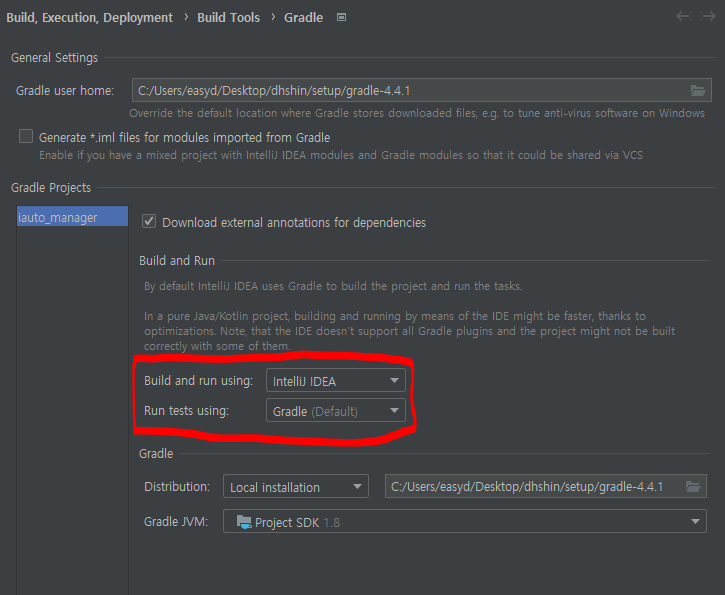
💡 해결: 정확한 빌드가 필요한 테스트 코드는 Gradle 빌드로, 빠른 반복이 필요한 정상 실행은 IntelliJ IDEA 빌드로 나눠 설정했다.
📝 정리
1
2
3
4
5
6
JUnit4 트러블슈팅
├─ 흔한 문제  @RunWith / @MapperScan / @Profile / Mock 등
└─ 진짜 원인  빌드 방식 차이
   ├─ IntelliJ = 증분 빌드(빠름, 삭제 파일 잔존 위험)
   └─ Gradle = 전체 빌드(정확)
   → 테스트는 Gradle, 실행은 IntelliJ
| 개념 | 한 줄 정의 |
|---|---|
| 증분 빌드 | 변경분만 빌드(빠름, 부정확) |
| 전체 빌드 | 전부 빌드(느림, 정확) |
| @RunWith | 스프링 컨텍스트로 테스트 실행 |
이 트러블슈팅의 핵심 교훈은, “테스트가 이상하게 동작하면 빌드 방식을 의심하라”는 것이다. 증분 빌드는 빠르지만 삭제된 파일을 놓칠 수 있으므로, 정확성이 중요한 테스트는 Gradle 전체 빌드로 검증하는 것이 안전하다.
This post is licensed under CC BY 4.0 by the author.
Comments powered by Disqus.