[Java] Java GUI로 게임 만들기 1
📌 들어가며
이번 글에서는 먼저 컬렉션 프레임워크(Set·List·Map)를 정리하고, 이어서 자바 그래픽스(Graphics)로 간단한 슈팅 게임(주인공 1기 + 적군 5기)을 만든다.
컬렉션 프레임워크란? 객체를 모아서 처리하는 데 유용한 객체들을 지원하는 라이브러리.
| 계열 | 특징 |
|---|---|
| Set | 순서 없음, 중복 없음 (유무 검사에 빠름) |
| List | 순서 있음, 배열과 유사하되 크기 유동적 |
| Map | Key-Value 쌍 (key로 value 조회) |
1. Set — 순서 없는 집합
인터페이스라 직접 객체를 못 만들고 HashSet으로 사용한다. 순서가 없어 Iterator로 순서를 부여해 순회한다.
1
2
3
4
5
6
7
8
9
Set set = new HashSet();
set.add("사과"); set.add("오렌지"); set.add("딸기");
set.add("포도"); set.add("수박");

Iterator it = set.iterator();       // 순서 부여
while (it.hasNext()) {
    String e = (String) it.next();  // 요소 꺼내기
    System.out.println(e);
}
💡
Iterator는 JDK 5 이전의Enumeration을 대체한다.hasNext()로 다음 값 유무,next()로 값을 꺼낸다.
2. List — 순서 있는 집합 (ArrayList)
배열과 유사하지만 크기가 유동적이고, 객체만 담을 수 있다.
1
2
3
4
5
6
7
8
List<String> list = new ArrayList<String>();   // <String> = 제네릭 (타입 제한)
list.add("바나나"); list.add("멜론"); list.add("파인애플");

// 인덱스 접근
for (int i = 0; i < list.size(); i++) System.out.println(list.get(i));

// 향상된 for문 (JDK 5+)
for (String obj : list) System.out.println(obj);
| 배열 | ArrayList |
|---|---|
| 크기 고정 | 크기 유동적 (add로 자동 확장) |
| 기본형·객체형 | 객체형만 |
3. Map — Key-Value 쌍 (HashMap)
열쇠(key)와 자물쇠(value)처럼 쌍으로 저장되어, key로 value를 조회한다.
1
2
3
4
5
6
7
8
9
10
11
Map<String, String> map = new HashMap<String, String>();
map.put("name1", "Smith");
map.put("name2", "Scott");

System.out.println(map.get("name1"));   // Smith

Set<String> keySet = map.keySet();       // key만 Set으로
Iterator<String> it = keySet.iterator();
while (it.hasNext()) {
    System.out.println(map.get(it.next()));
}
4. 그래픽스 — 현실 vs 전산
게임 그래픽을 이해하려면 현실의 그림 그리기에 빗대면 쉽다.
| 현실 | 전산 |
|---|---|
| 화가 / 도화지 | UI 컴포넌트 |
| 팔레트(색) | Graphics 객체 (색·도형·문자·이미지) |
| 붓(그리는 행위) | paint() 메소드 |
💡 지금까지는 이미 그려진 것을 사용만 했다면, 이제
paint()를 재정의해 그리기에 직접 개입한다.paint()는 “그리는 행위”일 뿐, 실제 효과는 팔레트인 Graphics 객체가 전담한다.
이미지 로드에는 두 객체를 쓴다.
| 객체 | 역할 |
|---|---|
Toolkit | 로컬 파일을 디렉터리 형태로 불러옴 |
Image | 불러온 이미지를 담음 |
5. 게임 구현 (4개 클래스)
1
2
3
4
AnimationApp (JFrame, 실행부)
   └─ GamePanel (JPanel, paint·키 입력)
        ├─ Hero  (주인공)
        └─ Enemy (적군 x5)
AnimationApp — 실행부
1
2
3
4
5
6
7
8
9
10
11
12
public class AnimationApp extends JFrame {
    GamePanel gamepanel;
    public AnimationApp() {
        gamepanel = new GamePanel();
        add(gamepanel);
        this.pack();                        // 패널 크기만큼 프레임 맞춤
        this.setLocationRelativeTo(null);   // 화면 정중앙
        setVisible(true);
        setDefaultCloseOperation(EXIT_ON_CLOSE);
    }
    public static void main(String[] args) { new AnimationApp(); }
}
GamePanel — 이미지 로드 & 배치
1
2
3
4
5
6
7
8
9
10
11
12
13
14
15
16
17
18
19
20
21
22
23
24
public class GamePanel extends JPanel implements KeyListener {
    public static final int WIDTH = 1280, HEIGHT = 640;
    Toolkit kit = Toolkit.getDefaultToolkit();   // 인터페이스 → getDefault로
    Image bg_img, hero_img;
    Hero hero;
    Image[] enemy_image = new Image[5];
    Enemy[] enemy = new Enemy[5];

    public GamePanel() {
        this.setPreferredSize(new Dimension(WIDTH, HEIGHT));
        bg_img   = kit.getImage("...\\bg.jpg");       // 이미지 메모리에 로드
        hero_img = kit.getImage("...\\plane.png");
        for (int i = 0; i < 5; i++)
            enemy_image[i] = kit.getImage("...\\e" + (i+1) + ".png");

        hero = new Hero(hero_img, 100, 150);          // 주인공 생성
        for (int i = 0; i < 5; i++)                   // 적군 5기 생성
            enemy[i] = new Enemy(enemy_image[i], WIDTH - 100, 100 * (i+1));

        addKeyListener(this);
        this.setFocusable(true);   // 포커스를 프레임→패널로 이동
    }
    // ... paint, keyPressed 아래
}
💡 이미지는 스택처럼 나중에 그린 것이 위에 온다.
setFocusable(true)는 실행 시 프레임에 있던 포커스를 패널로 옮겨 키 입력을 받게 한다.
paint() 재정의 & 키 입력
1
2
3
4
5
6
7
8
9
10
11
12
13
14
15
16
@Override
public void paint(Graphics g) {
    g.drawImage(bg_img, 0, 0, WIDTH, HEIGHT, this);   // 배경
    hero.render(g);                                    // 주인공
    for (int i = 0; i < enemy.length; i++)
        enemy[i].render(g);                            // 적군
}

@Override
public void keyPressed(KeyEvent e) {
    if      (e.getKeyCode() == e.VK_RIGHT) hero.x += 10;
    else if (e.getKeyCode() == e.VK_LEFT)  hero.x -= 10;
    else if (e.getKeyCode() == e.VK_UP)    hero.y -= 10;
    else if (e.getKeyCode() == e.VK_DOWN)  hero.y += 10;
    repaint();   // 다시 그리기 → 이동 반영
}
💡
drawImage의 마지막 인자this는 이 메소드를 감시할 주체(ImageObserver)를 지정한다. 방향키를 누르면hero.x/y를 바꾸고repaint()로 다시 그려 이동을 반영한다.
Hero / Enemy — 개체 클래스
1
2
3
4
5
6
7
8
9
10
11
public class Hero {
    Image hero_img;
    int x, y;
    public Hero(Image hero_img, int x, int y) {
        this.hero_img = hero_img; this.x = x; this.y = y;
    }
    public void tick() {}   // 물리 변화(좌표 변경)용
    public void render(Graphics g) {   // 화면에 그리기
        g.drawImage(hero_img, x, y, 120, 75, null);
    }
}
💡
Enemy클래스는Hero와 사실상 동일하다(이미지·좌표·render). 게임 개체를 객체로 분리해 각자 독립적인 상태(위치·이미지)를 갖게 한 것이 포인트다.
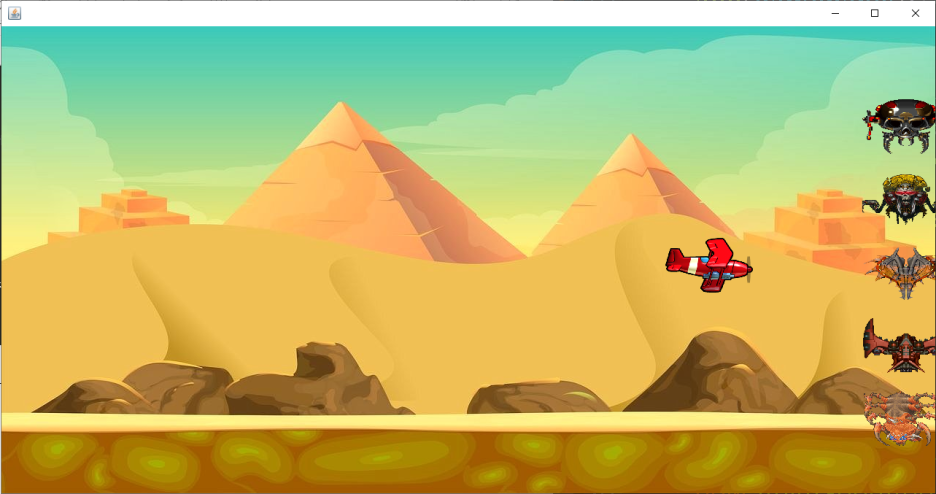
주인공 1기와 적군 5기가 화면에 나오고, 방향키로 주인공을 움직일 수 있다.
📝 정리
1
2
3
4
5
6
컬렉션 & 게임 그래픽스
├─ Set     순서X 중복X (HashSet + Iterator)
├─ List    순서O 유동적 (ArrayList, 제네릭)
├─ Map     Key-Value (HashMap, key로 조회)
├─ 그래픽   paint() 재정의 + Graphics(팔레트) + Toolkit/Image
└─ 게임     JFrame→JPanel, Hero/Enemy 객체, 키입력→repaint()
| 개념 | 한 줄 정의 |
|---|---|
| Set/List/Map | 순서X / 순서O / 키-값 |
| paint(Graphics) | 화면 그리기(재정의로 개입) |
| Toolkit/Image | 이미지 로드 |
| repaint() | 상태 변경 후 다시 그리기 |
컬렉션은 “객체를 모아 다루는 표준 도구”이고, 게임 그래픽의 핵심은 paint() 재정의 + 개체를 객체로 분리 + 입력 후 repaint()다. 다음 편에서 이 게임에 움직임과 충돌을 더한다.
Comments powered by Disqus.