[Git] 인텔리제이 터미널 git bash변경
📌 들어가며
이번 글에서는 IntelliJ 내장 터미널을 PowerShell에서 Git Bash로 변경하는 방법을 정리한다. 윈도우 기본값인 PowerShell에서는 git stash drop 같은 일부 명령이 제대로 동작하지 않아, 터미널 셸을 바꾸는 것이 편하다.
왜 바꾸나? IntelliJ 터미널의 윈도우 기본값은 PowerShell인데, 여기서는 일부 git 명령(
git stash drop등)이 안 먹히는 경우가 있다. Git Bash로 바꾸면 리눅스 스타일 셸에서 git 명령을 온전히 쓸 수 있다.
1. 현재 셸 확인
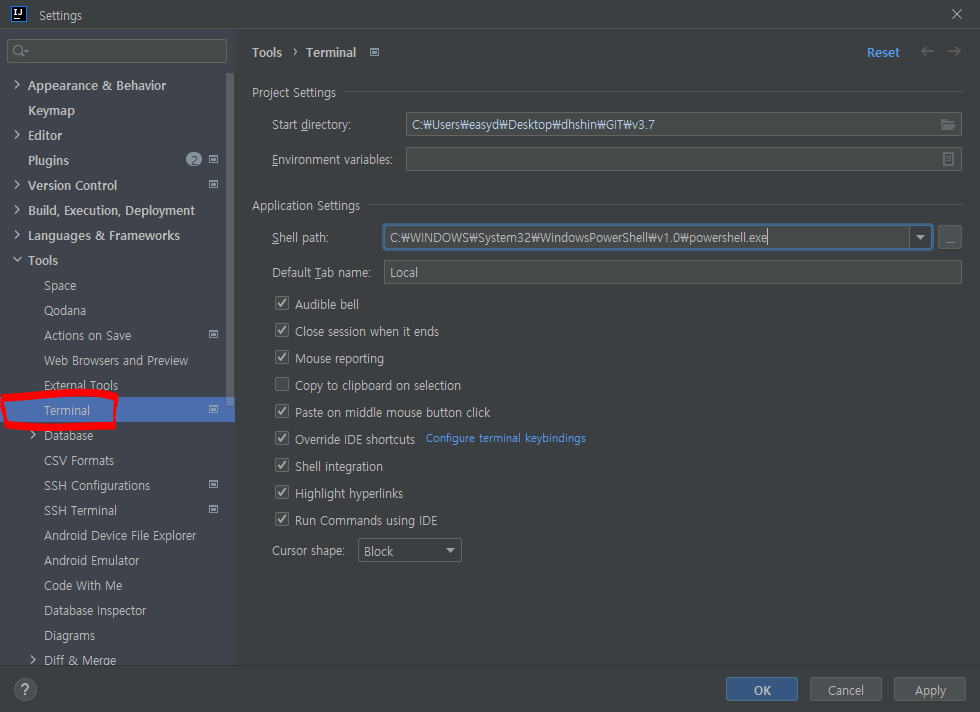
터미널을 열면 powershell.exe로 되어 있는 것을 볼 수 있다.

2. 설정 진입
File → Settings(윈도우 단축키 Ctrl + Alt + S) → Tools → Terminal로 이동한다.
3. Shell path를 Git Bash로 변경
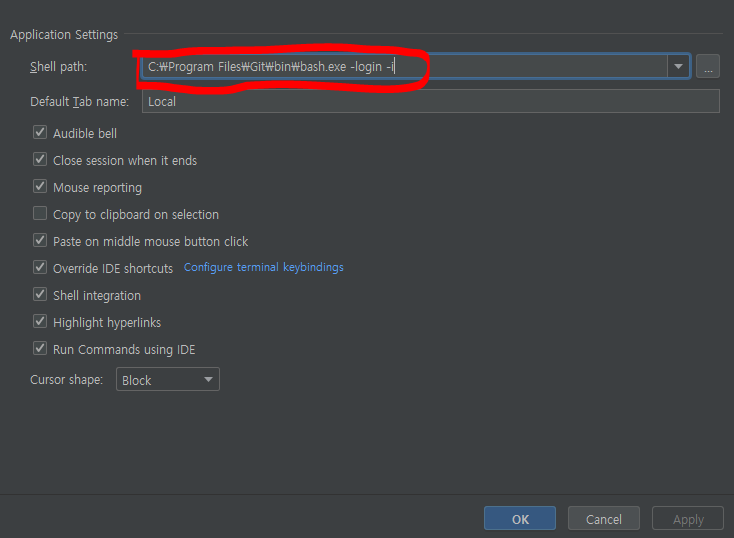
Application Settings의 Shell path를 Git 설치 폴더의 bin/bash.exe로 지정하고, 옵션에 -login -i를 준다.
1
<Git 설치 경로>\bin\bash.exe -login -i
💡
-login -i옵션은 로그인 셸(-login)로 대화형(-i) 실행하라는 뜻이다. 이러면 기본 로그인 정보로 셸이 시작되어, 프로필 설정(alias·환경 변수)까지 적용된 정상적인 Git Bash 환경이 열린다.
4. 새 터미널 확인
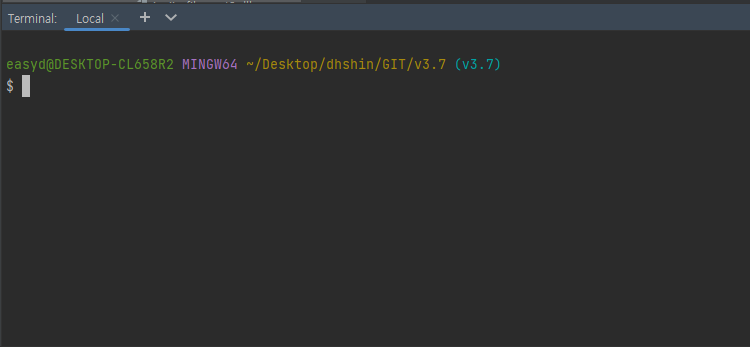
설정 후 터미널을 새로 추가하면, 그때부터 Git Bash가 실행된다.
📝 정리
1
2
3
4
5
IntelliJ 터미널 → Git Bash
├─ 이유   PowerShell에서 일부 git 명령 오류
├─ 경로   Settings → Tools → Terminal
├─ 설정   Shell path = ...\bin\bash.exe  옵션 -login -i
└─ 확인   새 터미널 열면 Git Bash 실행
| 항목 | 값 |
|---|---|
| 단축키 | Ctrl + Alt + S |
| Shell path | bin\bash.exe |
| 옵션 | -login -i |
IntelliJ에서 git 명령이 이상하게 동작한다면, 터미널 셸을 Git Bash로 바꾸는 것이 가장 간단한 해결책이다. -login -i 옵션만 잊지 않으면 익숙한 Bash 환경을 그대로 쓸 수 있다.
This post is licensed under CC BY 4.0 by the author.
Comments powered by Disqus.