[AWS] Private Architecture(프라이빗 서브넷으로 오토 스케일링 + 동적 조정 정책)
📌 들어가며
이번 글에서는 프라이빗 서브넷에 인스턴스를 두고, ALB를 통해서만 접근하는 아키텍처를 구성한다. 여기에 동적 크기 조정 정책(Scale Out/In)을 CloudWatch 경보로 연결해, CPU 부하에 따라 인스턴스가 자동으로 늘고 주는 것까지 실습한다. 앞선 Auto Scaling의 심화판이다.
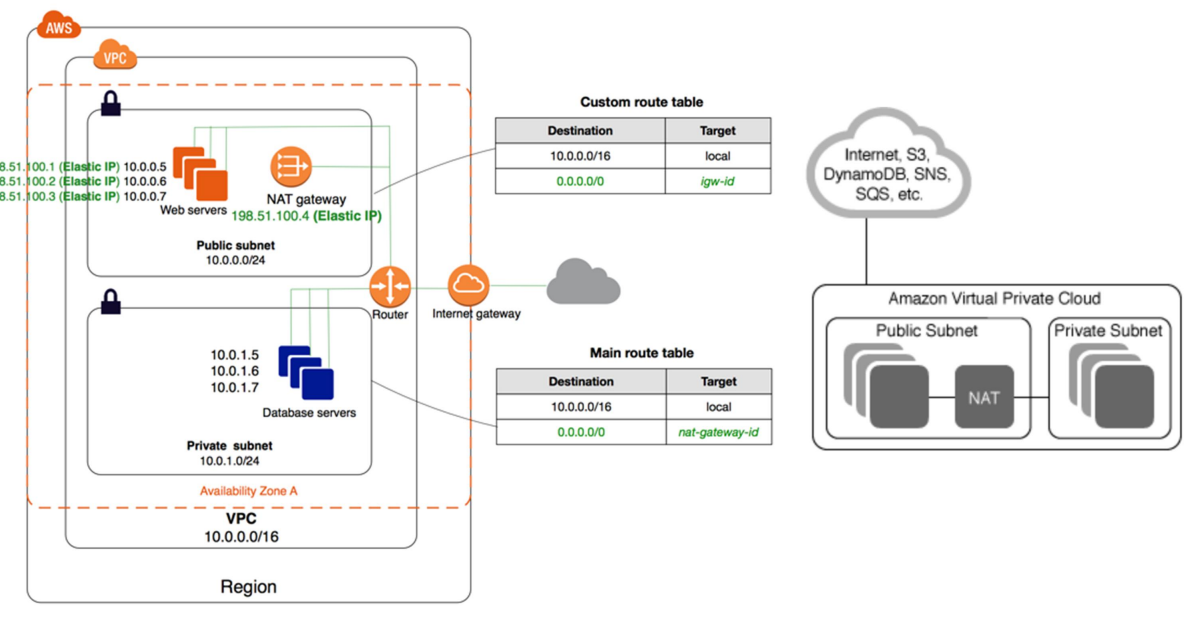
왜 프라이빗 서브넷인가? 실제 서버(EC2)를 인터넷에서 직접 접근할 수 없는 프라이빗 서브넷에 숨기고, 외부 트래픽은 퍼블릭 서브넷의 ALB만 받게 하면 보안이 크게 강화된다. 사용자는 ALB만 알고, 뒤의 서버는 알 수 없다.
1. 전체 아키텍처
사용자 → (Route53) → 퍼블릭 서브넷의 ALB → 프라이빗 서브넷의 EC2(ASG) 구조다.
flowchart TD
    User(("🌐 사용자"))
    R53["🧭 Route53"]
    subgraph VPC
        subgraph Public["퍼블릭 서브넷"]
            ALB["⚖️ ALB<br/>(Internet-facing)"]
        end
        subgraph Private["프라이빗 서브넷"]
            E1["💻 asg01"]
            E2["💻 asg02"]
        end
    end
    CW["📊 CloudWatch<br/>(CPU 경보)"]
    User --> R53 --> ALB
    ALB --> E1 & E2
    CW -. Scale In/Out .-> Private
2. 프라이빗 서브넷 & 라우팅 테이블
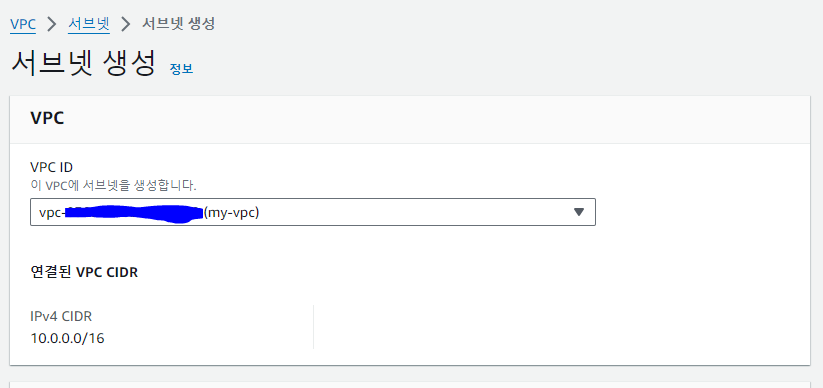
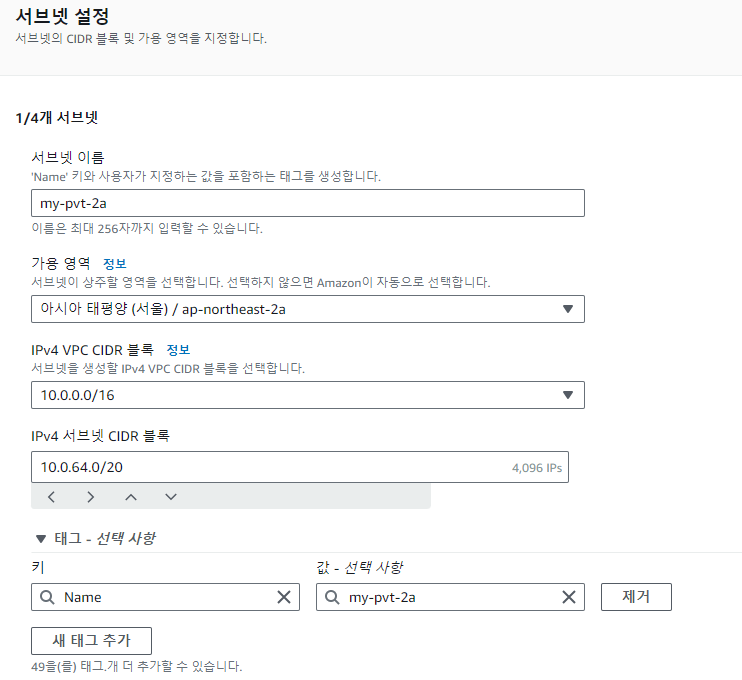
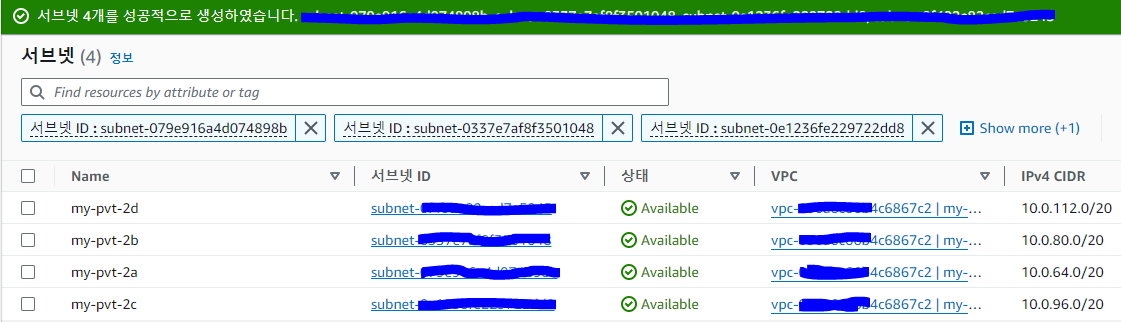
VPC → 서브넷에서 4개 AZ에 각각 프라이빗 서브넷을 만든다. CIDR은 기존 퍼블릭 서브넷 대역 이후로 이어서 할당한다.
VPC → 라우팅 테이블에서 프라이빗용 라우팅 테이블을 만든다. 이 테이블에는 내부 통신용 로컬 라우팅만 있고, 앞서 만든 프라이빗 서브넷들을 연결한다.
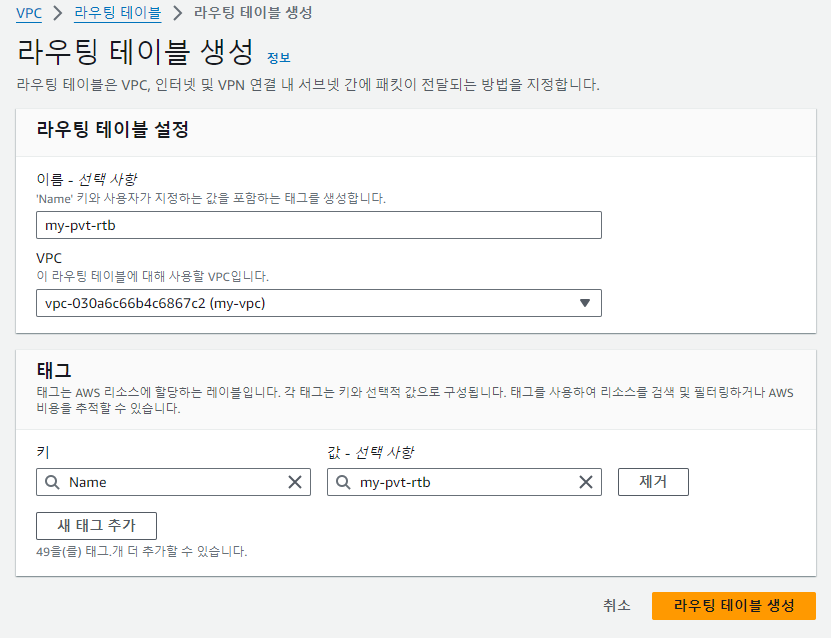

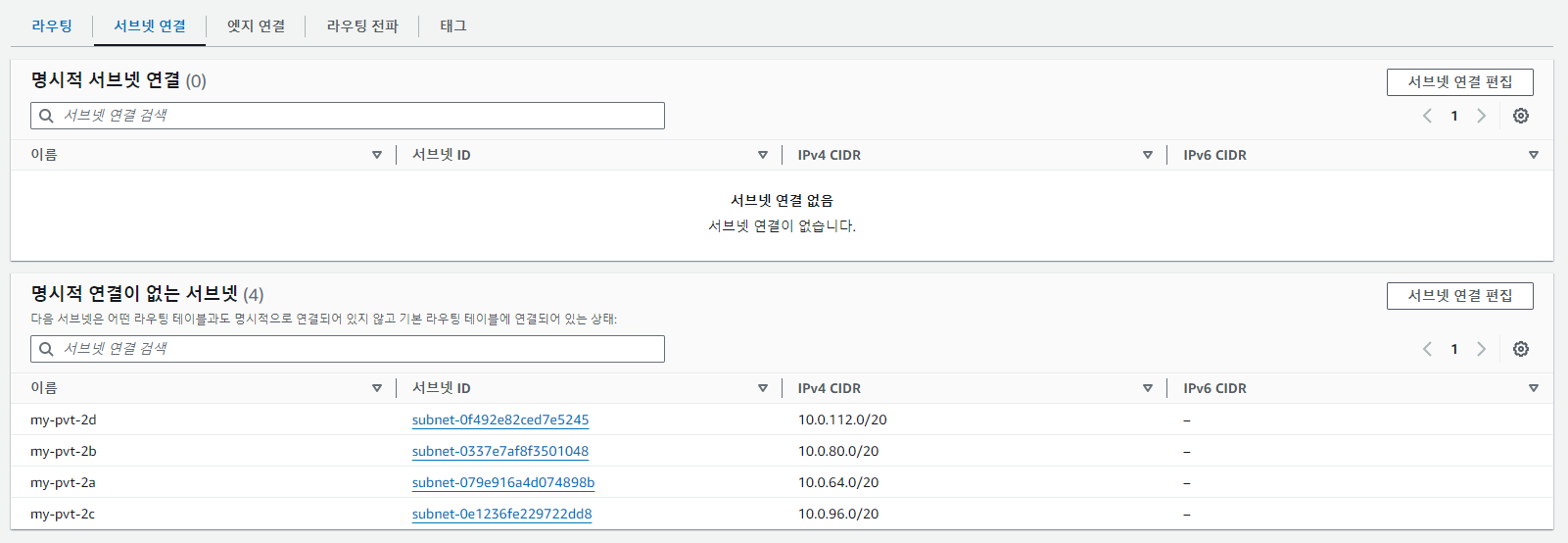
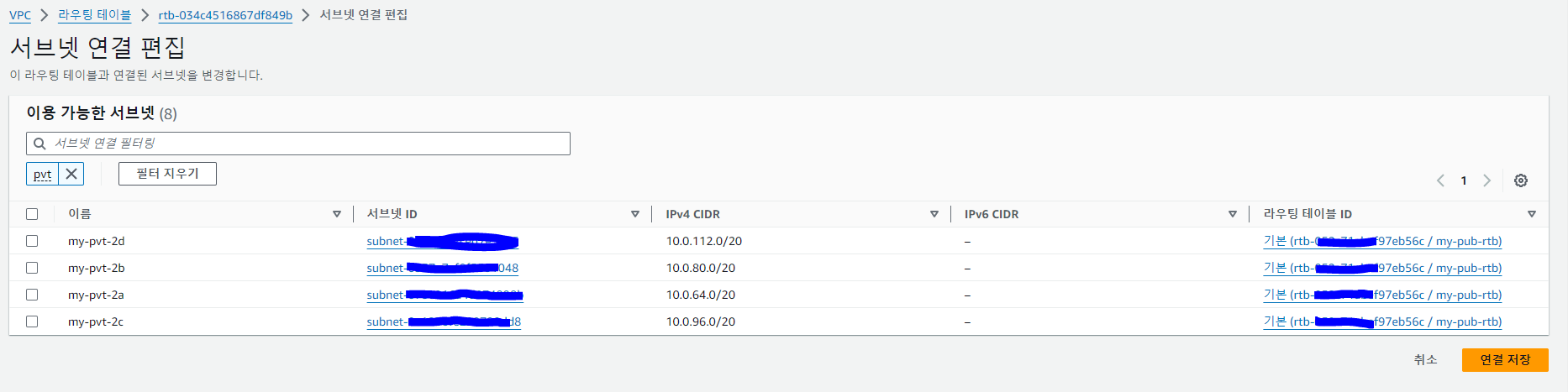
⚠️ 프라이빗 라우팅 테이블에는 인터넷 게이트웨이(IGW) 경로가 없다. 그래서 프라이빗 서브넷의 인스턴스는 외부에서 직접 접근할 수 없고, 오직 로컬 통신(같은 VPC 안)만 가능하다.
3. AMI & 시작 템플릿
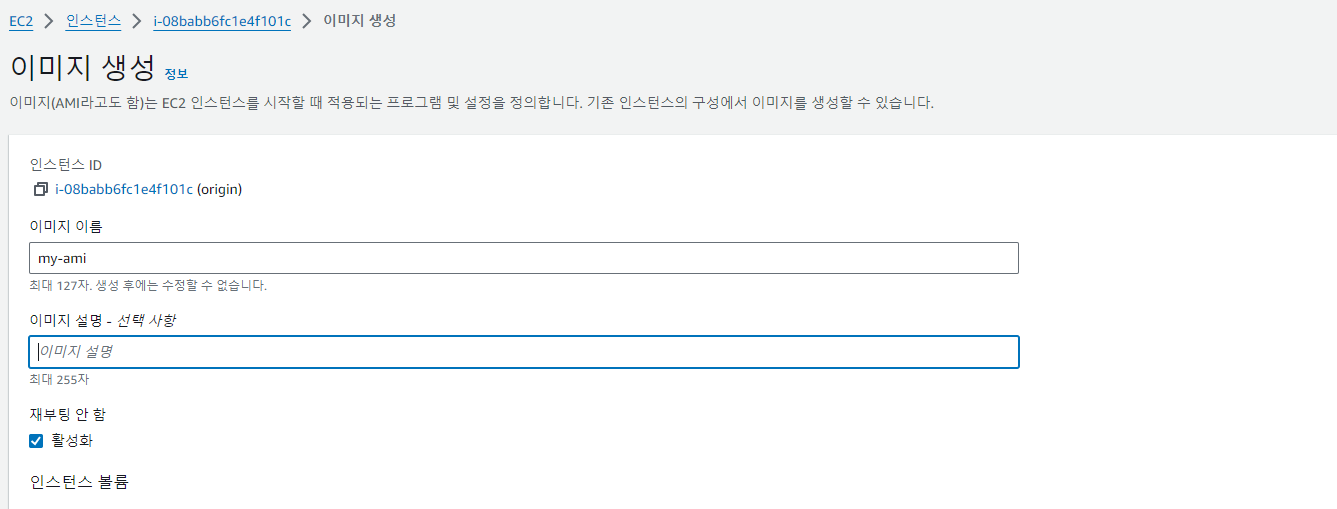
EC2를 이미지화(AMI)한다. 이미지 생성 시 ‘재부팅 안 함’ 옵션을 체크한다.
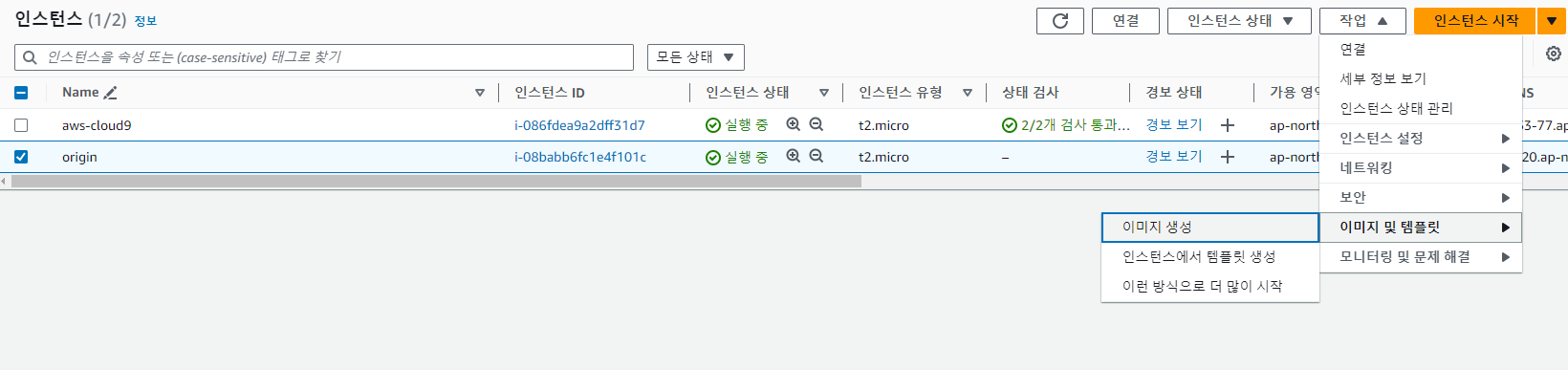

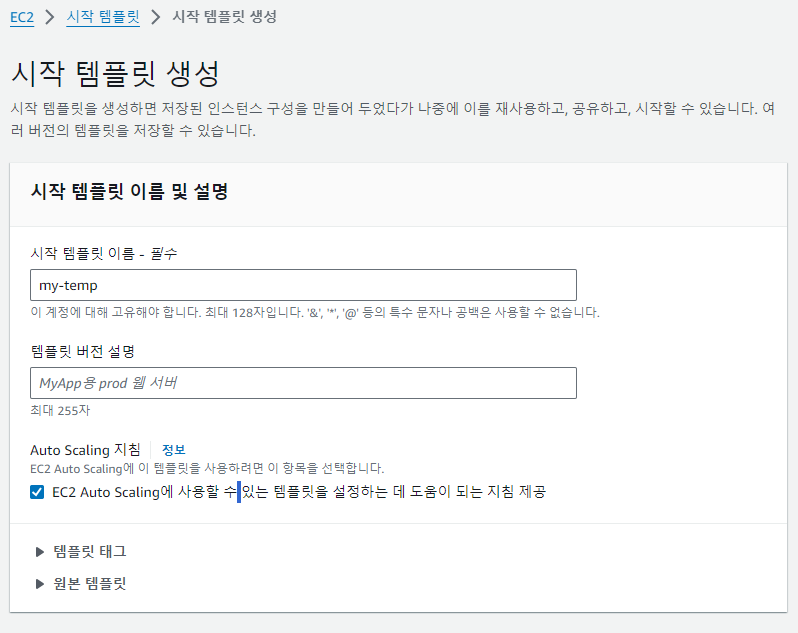
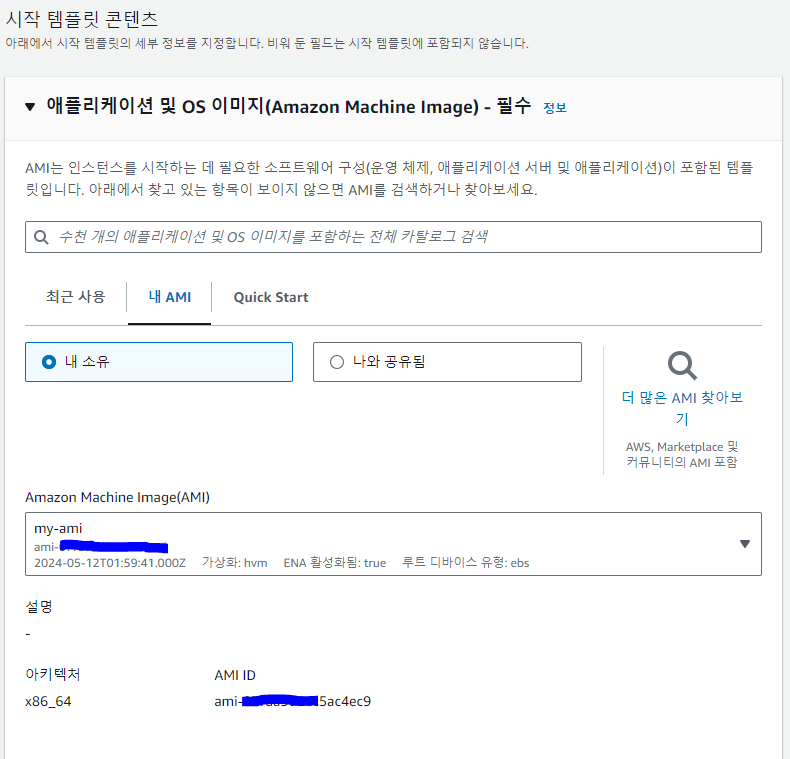
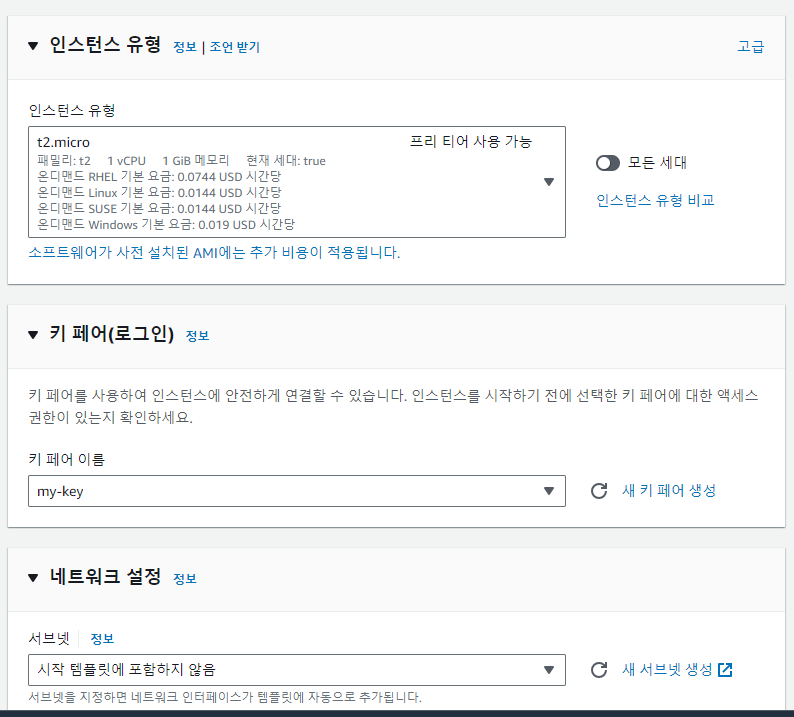
시작 템플릿을 만들 때 Auto Scaling 지침 옵션을 체크한다(그래야 AMI 선택이 필수가 된다). 내 AMI를 선택하고, 네트워크는 나중에 설정해야 하므로 ‘포함하지 않음’으로 둔다.
4. Auto Scaling 그룹 생성 (핵심 함정)
ASG 생성에서 시작 템플릿을 고른다. 네트워크 매핑이 핵심 함정인데, 프라이빗 서브넷을 만들었다고 프라이빗을 고르는 게 아니라 퍼블릭 서브넷을 선택해야 한다.
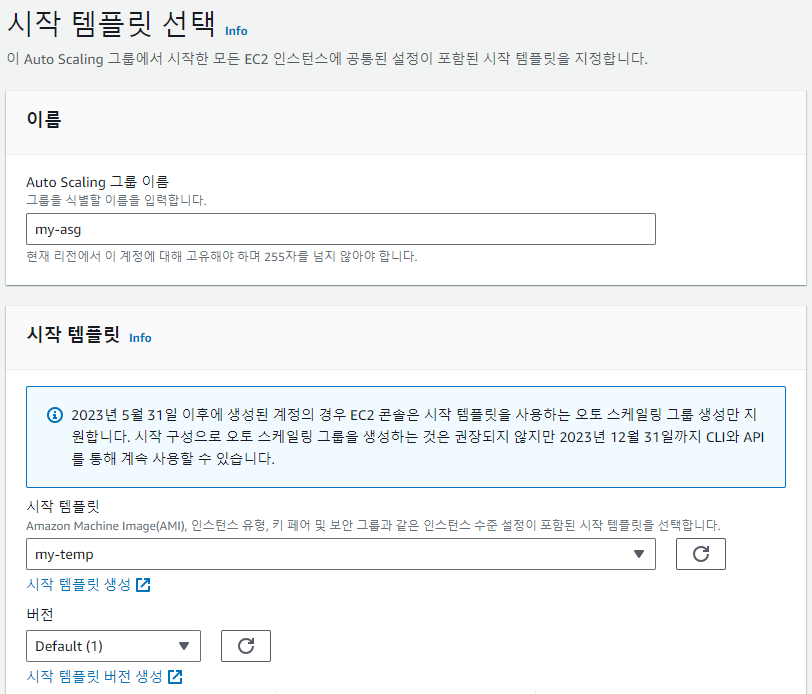
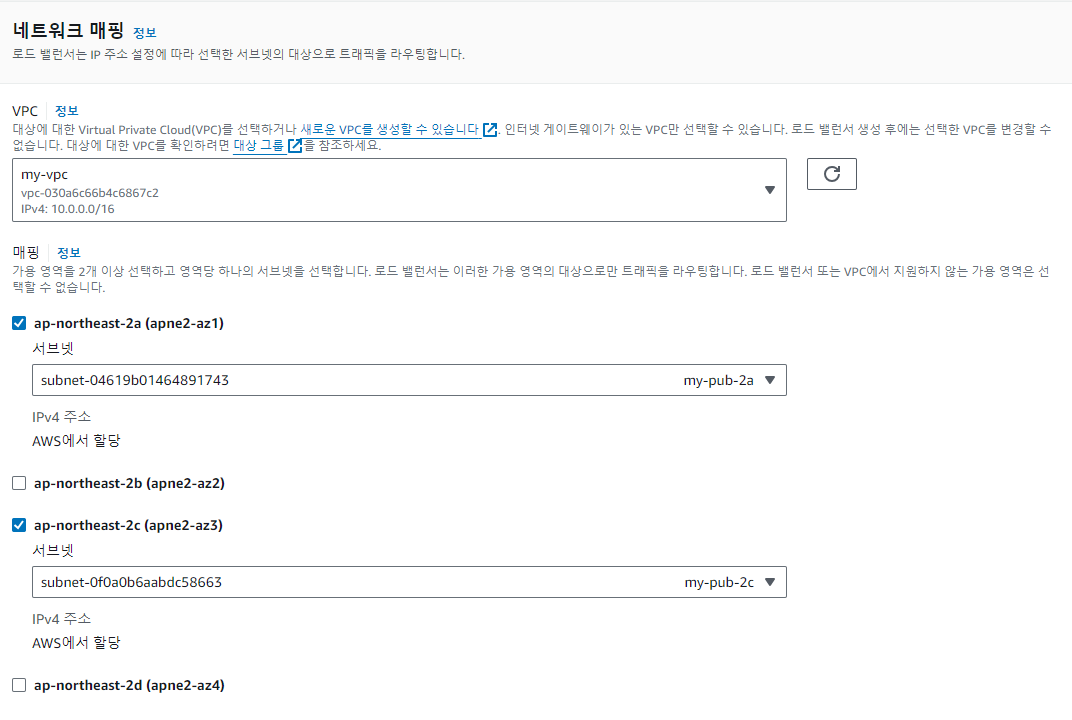
⚠️ 왜 퍼블릭 서브넷을 고르나? 여기서 지정하는 서브넷은 ALB가 배치될 위치다. 외부 트래픽을 받는 ALB는 반드시 퍼블릭 서브넷에 있어야 하므로, 프라이빗 아키텍처라도 이 단계에서는 퍼블릭 서브넷을 선택한다.
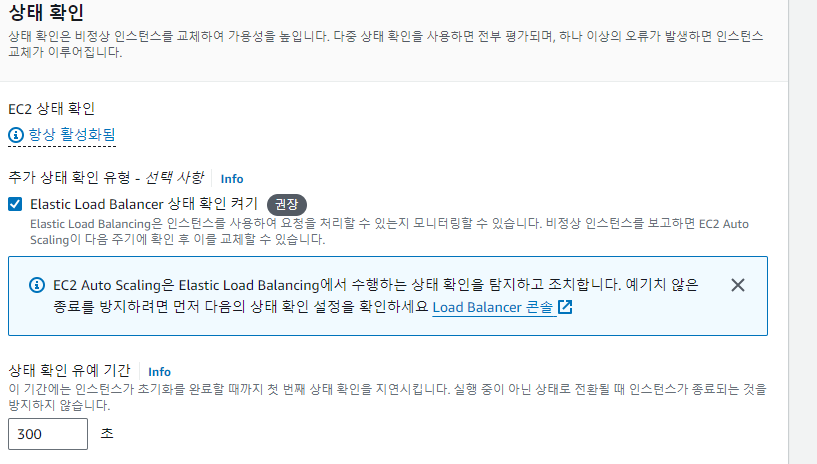
로드밸런서는 ALB(Internet-facing), 리스너의 대상 그룹은 새로 만들고, 상태 확인을 체크한다(나중에 CloudWatch로 볼 것이다).
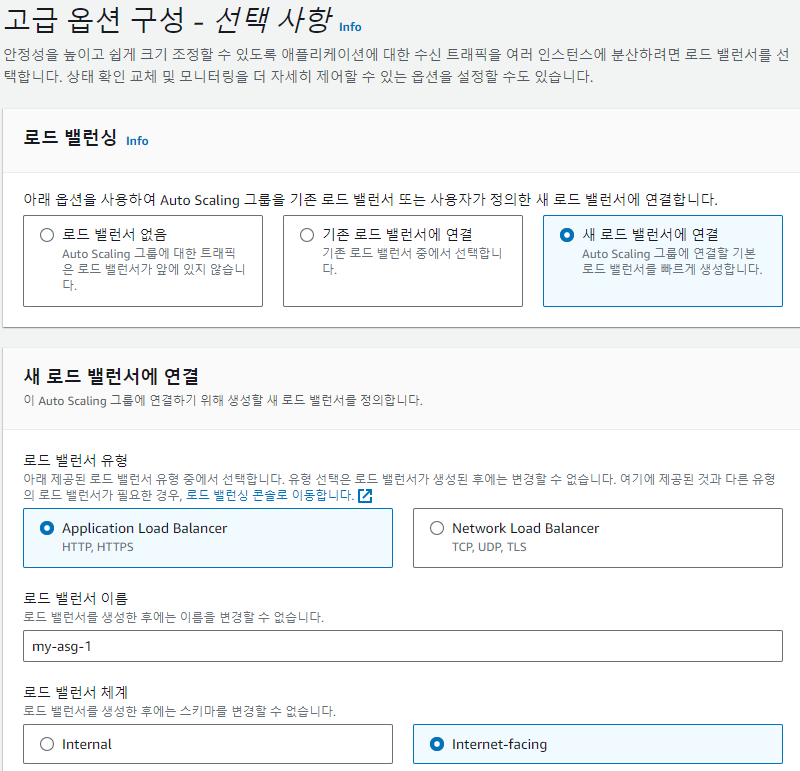
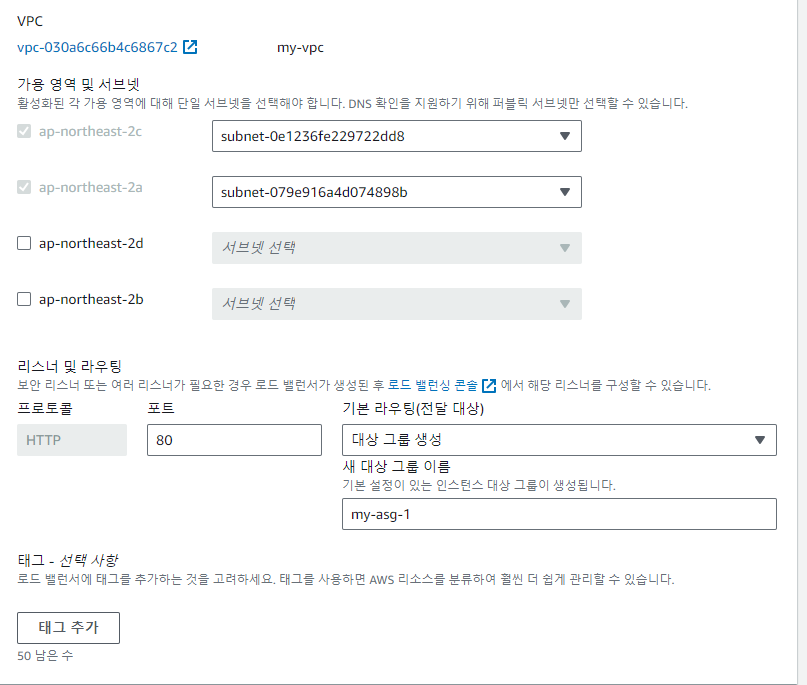
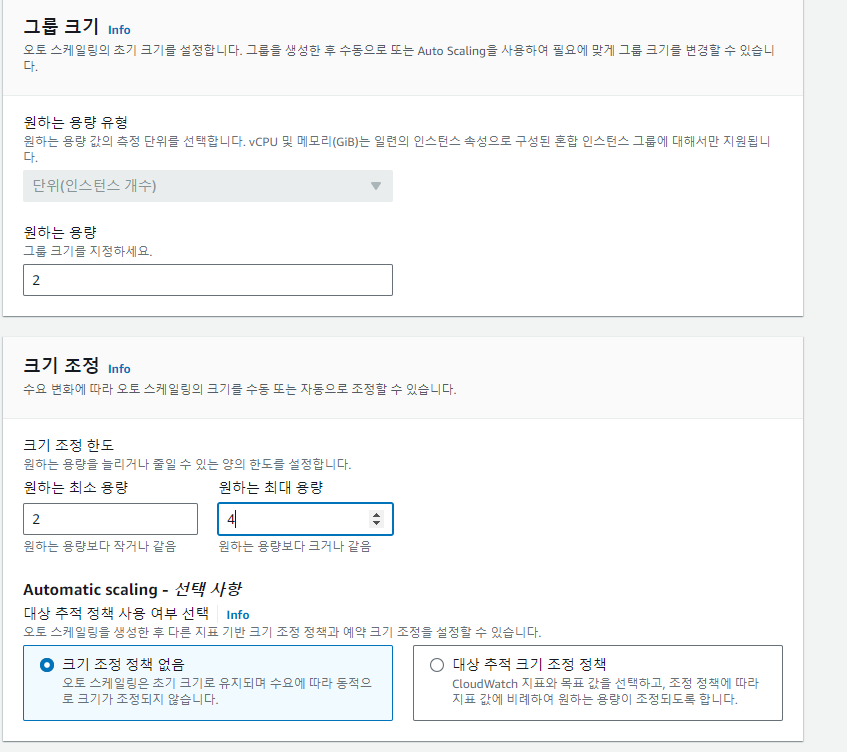
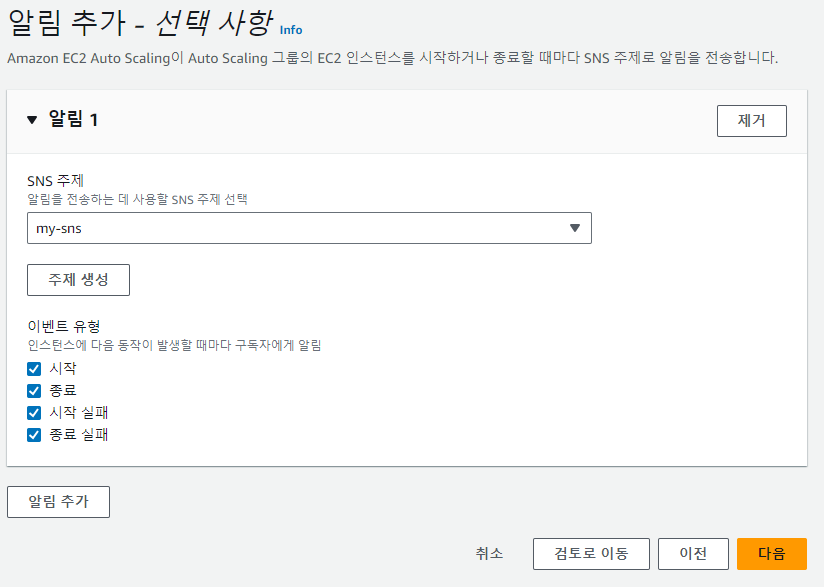
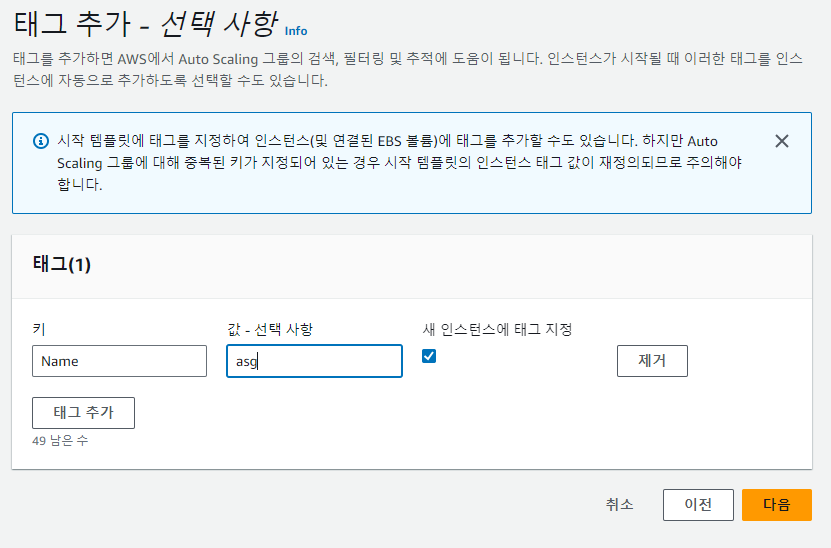
그룹 크기는 최소 2 / 최대 4로 하고, 크기 조정 정책은 나중에 세팅한다. 알림은 기존 SNS 주제로, 태그는 Name=asg로 통일한다.
5. Route53 & HTTPS 설정
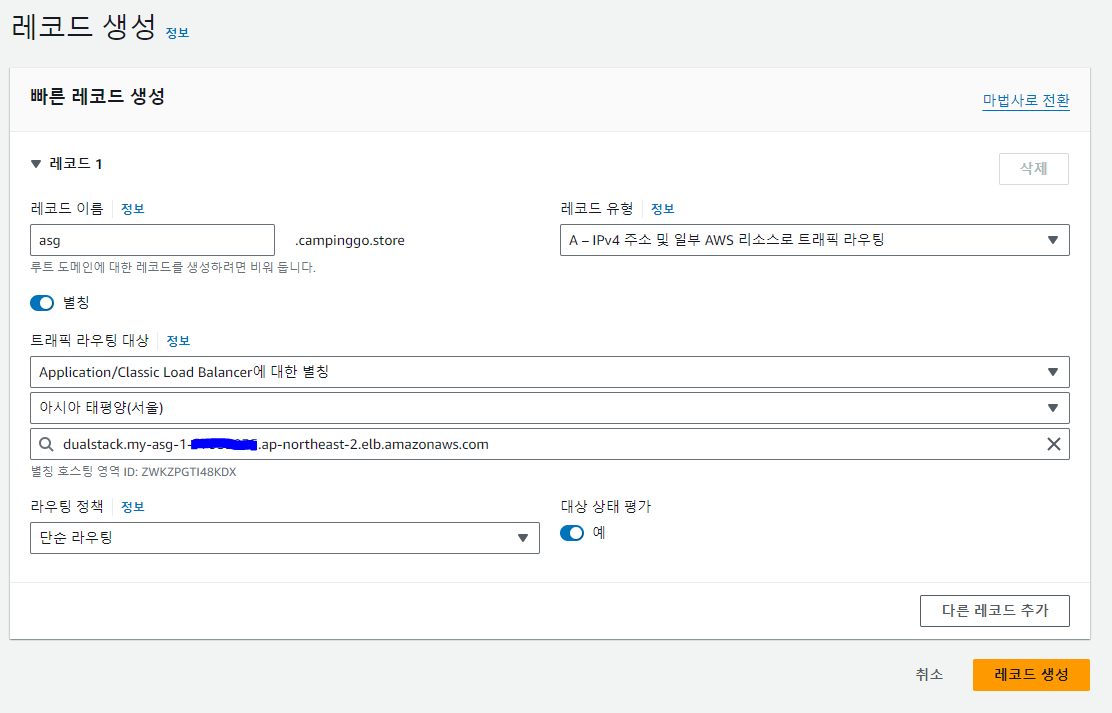
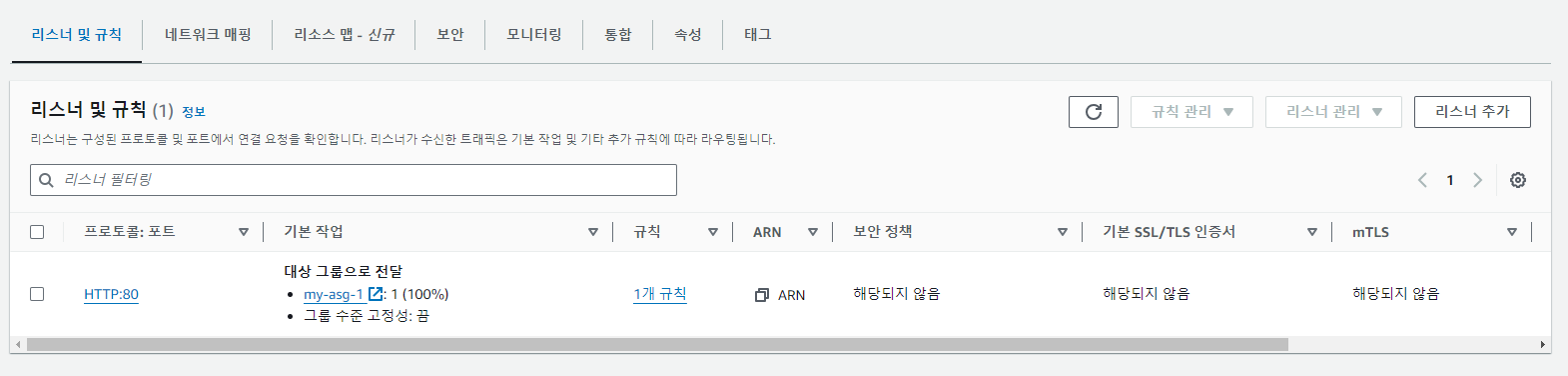
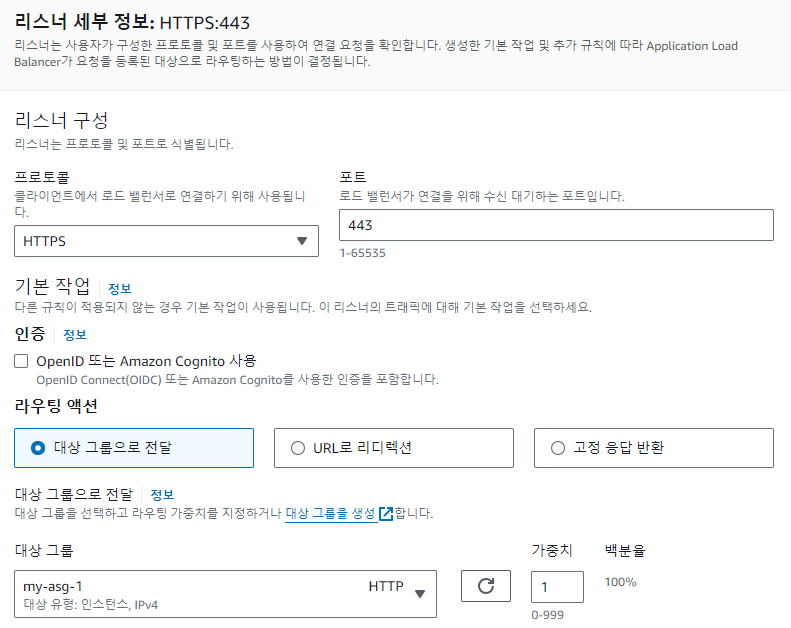
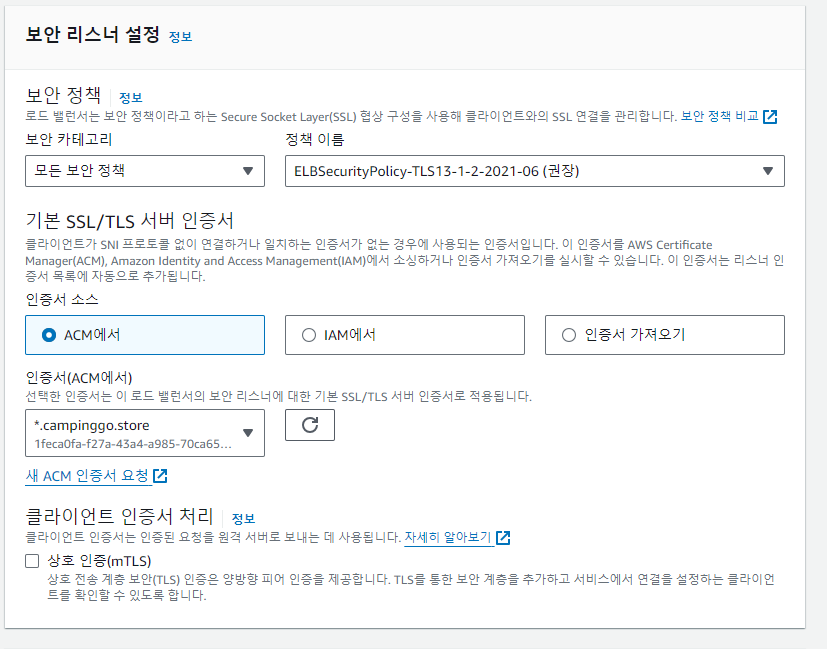
Route53에서 ALB 별칭 레코드를 만든다. 그리고 EC2 → 로드 밸런서에서 만든 ALB의 리스너에 HTTPS를 추가하고, ASG 대상 그룹으로 전달하도록 한 뒤 ACM 인증서를 선택한다.
6. Scale Out 정책 (CPU 70% 초과 → +1)
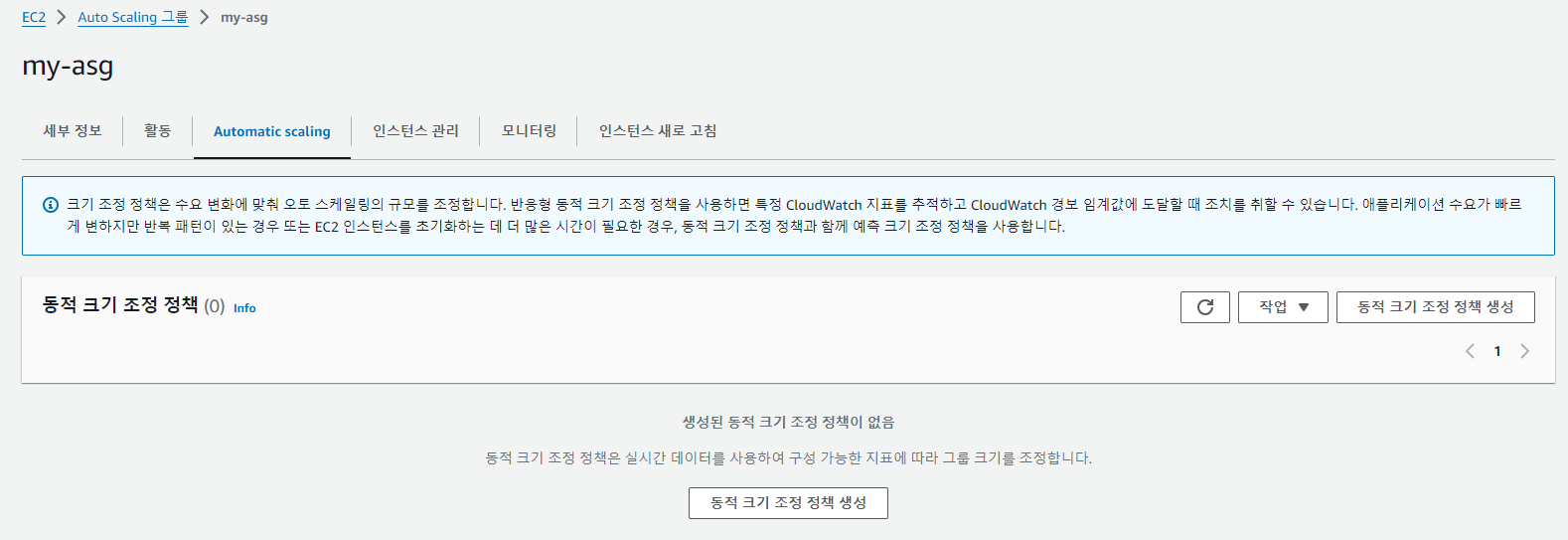
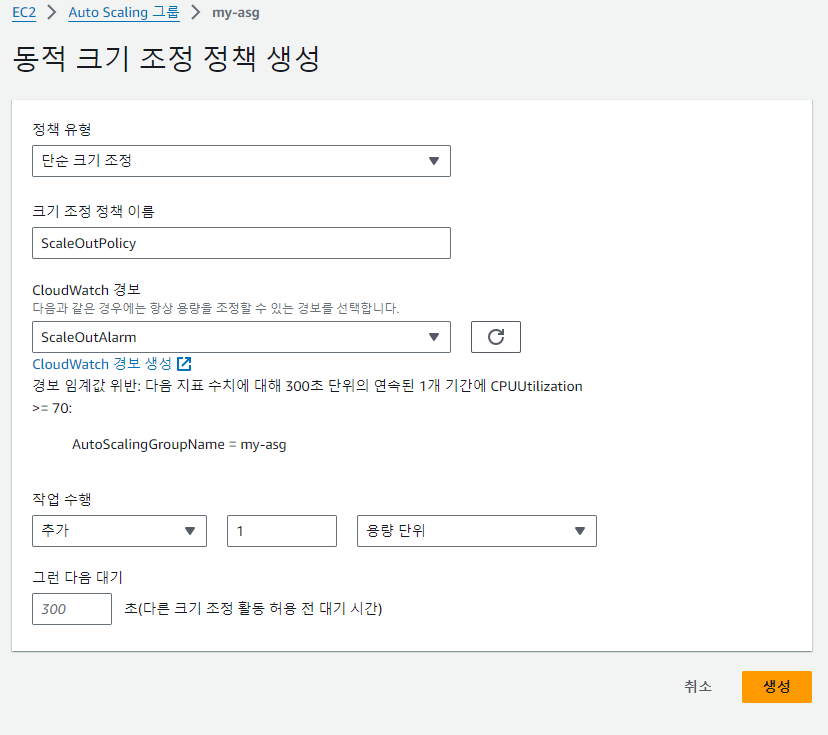
my-asg로 이동하면 아직 정책이 없다. 동적 크기 조정 정책을 만드는데, 먼저 확장(Scale Out)부터. 유형은 단순 크기 조정이다.
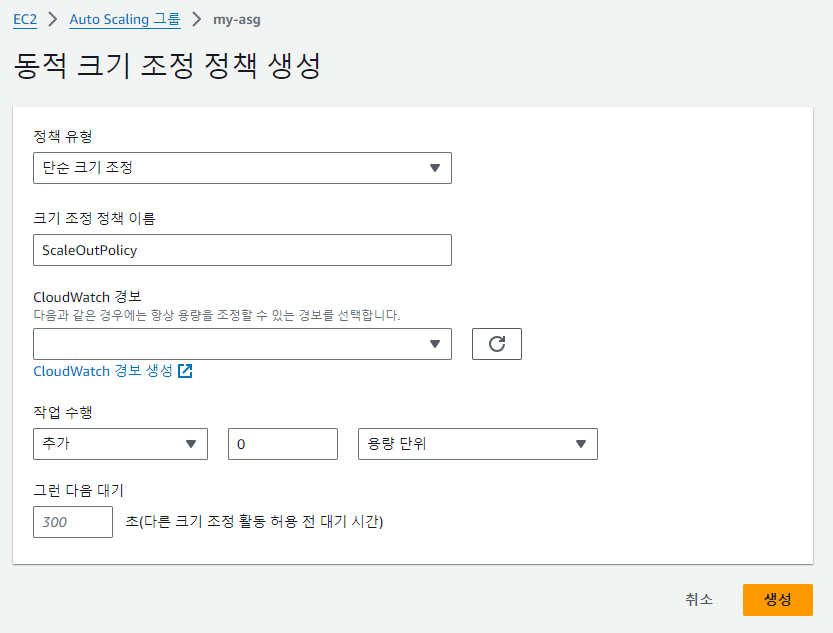
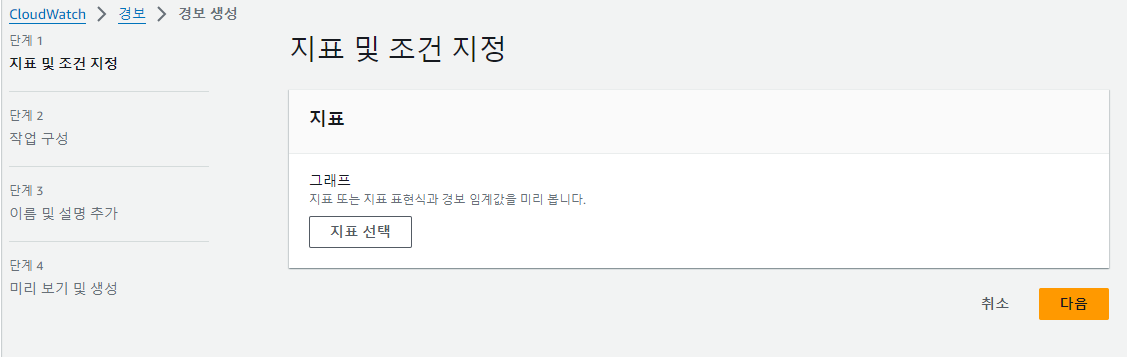
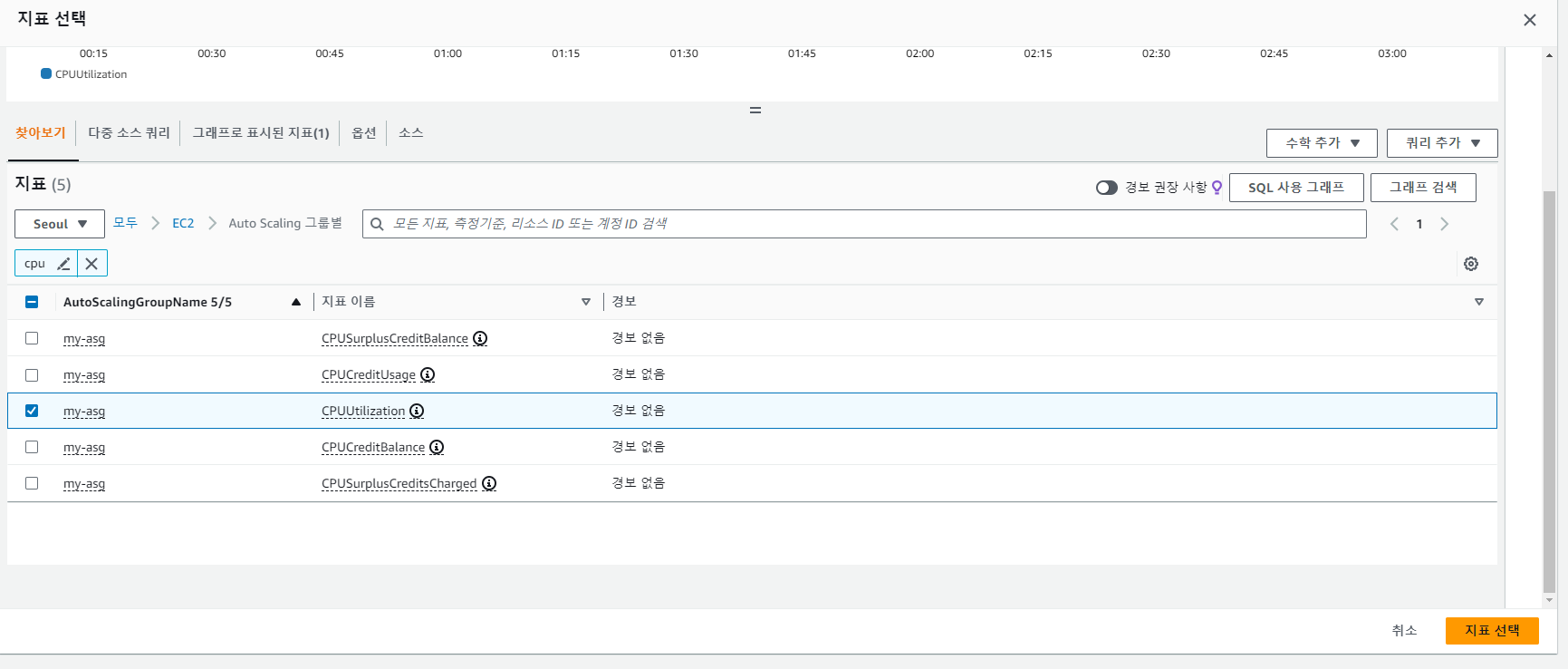
CloudWatch 경보 생성으로 이동해 지표를 EC2 → Auto Scaling 그룹별 → CPUUtilization으로 선택한다. 조건은 CPU 사용률 70% 초과 시 경보, 트리거는 my-sns 주제로 설정한다.
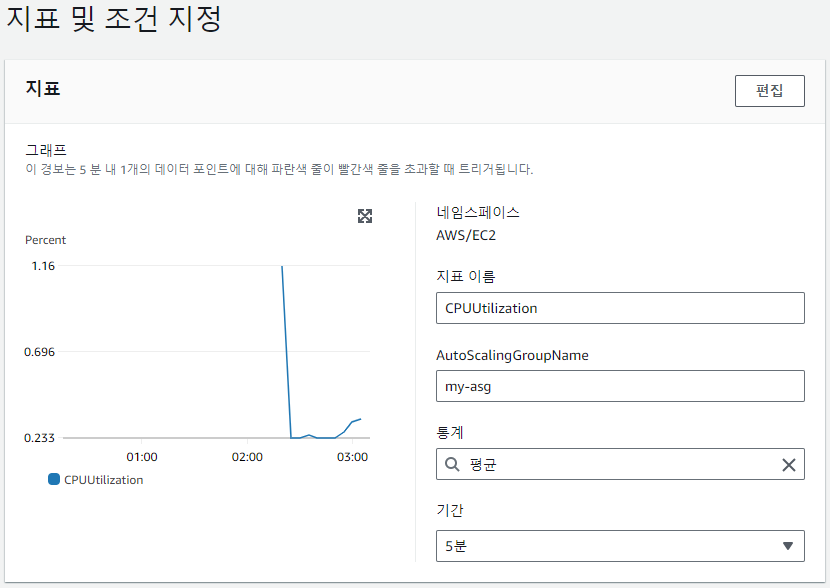
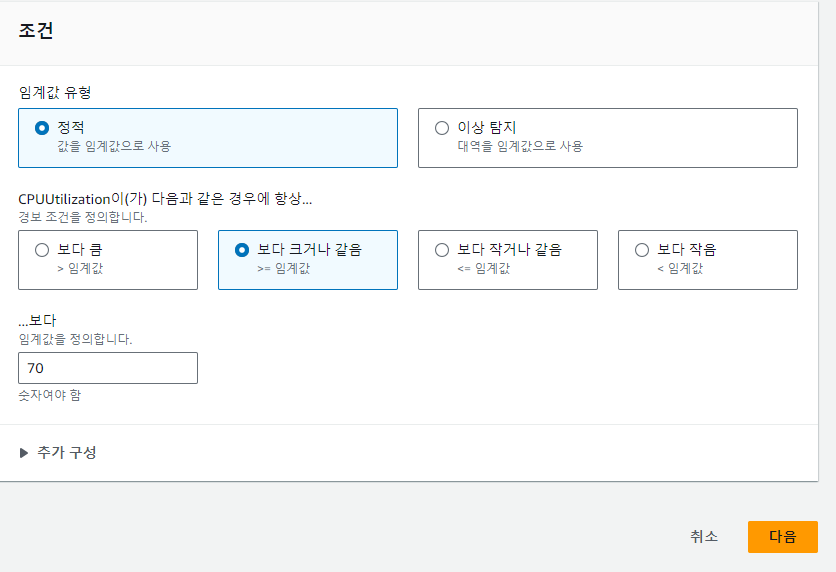
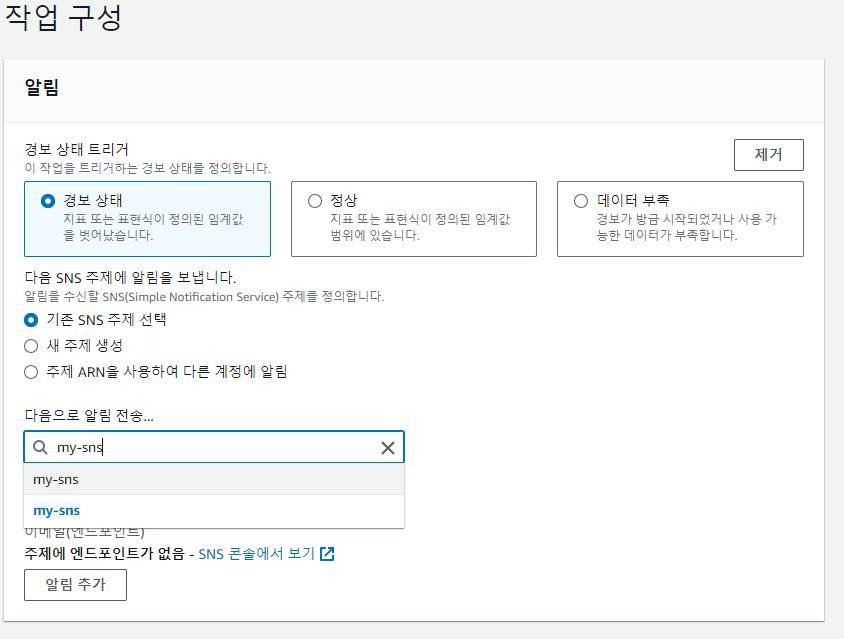
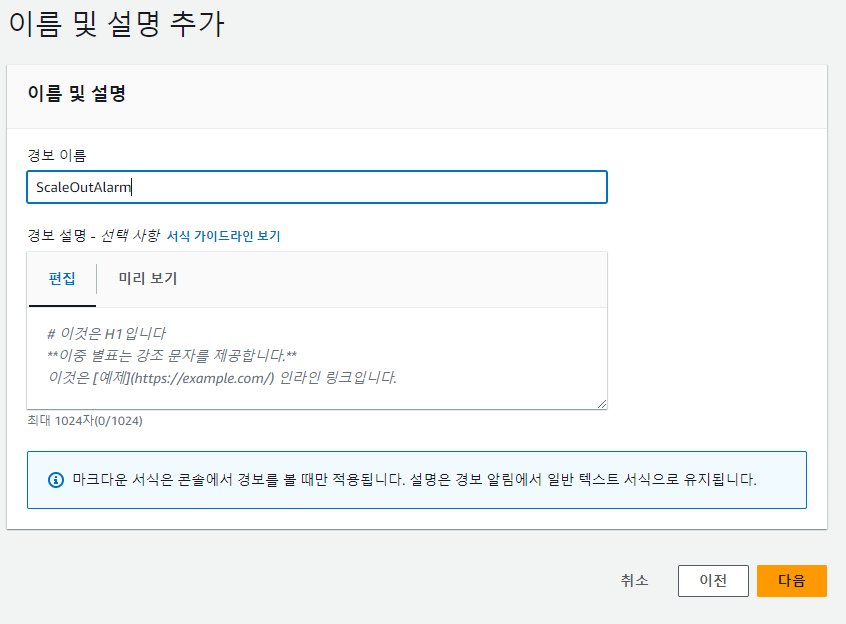

동적 크기 조정으로 돌아와 생성한 경보를 선택하고, 작업은 ‘추가’ 1개로 한다. 이제 CPU가 70%를 넘으면 인스턴스가 하나 추가된다.
7. Scale In 정책 (CPU 30% 미만 → −1)
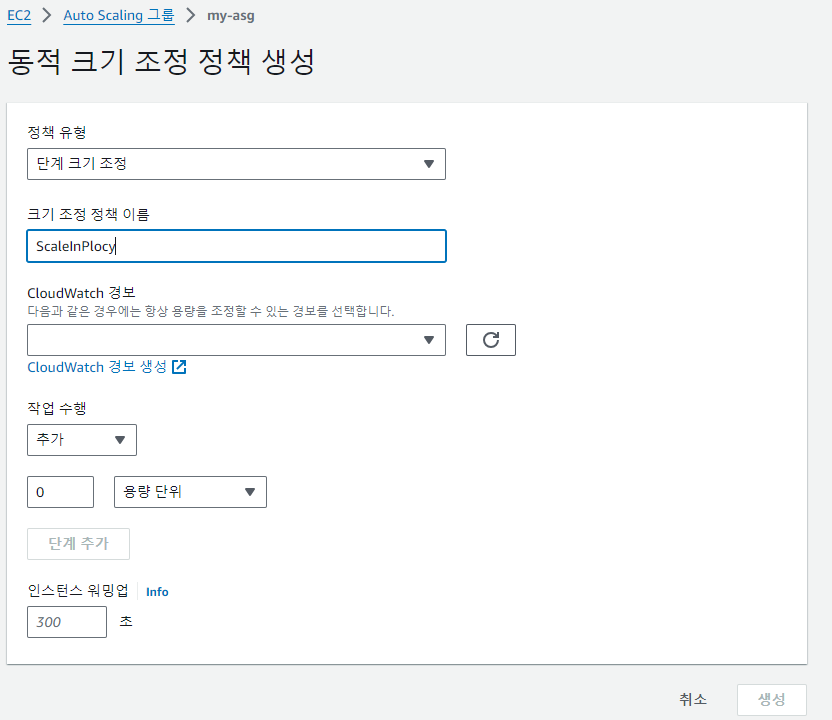
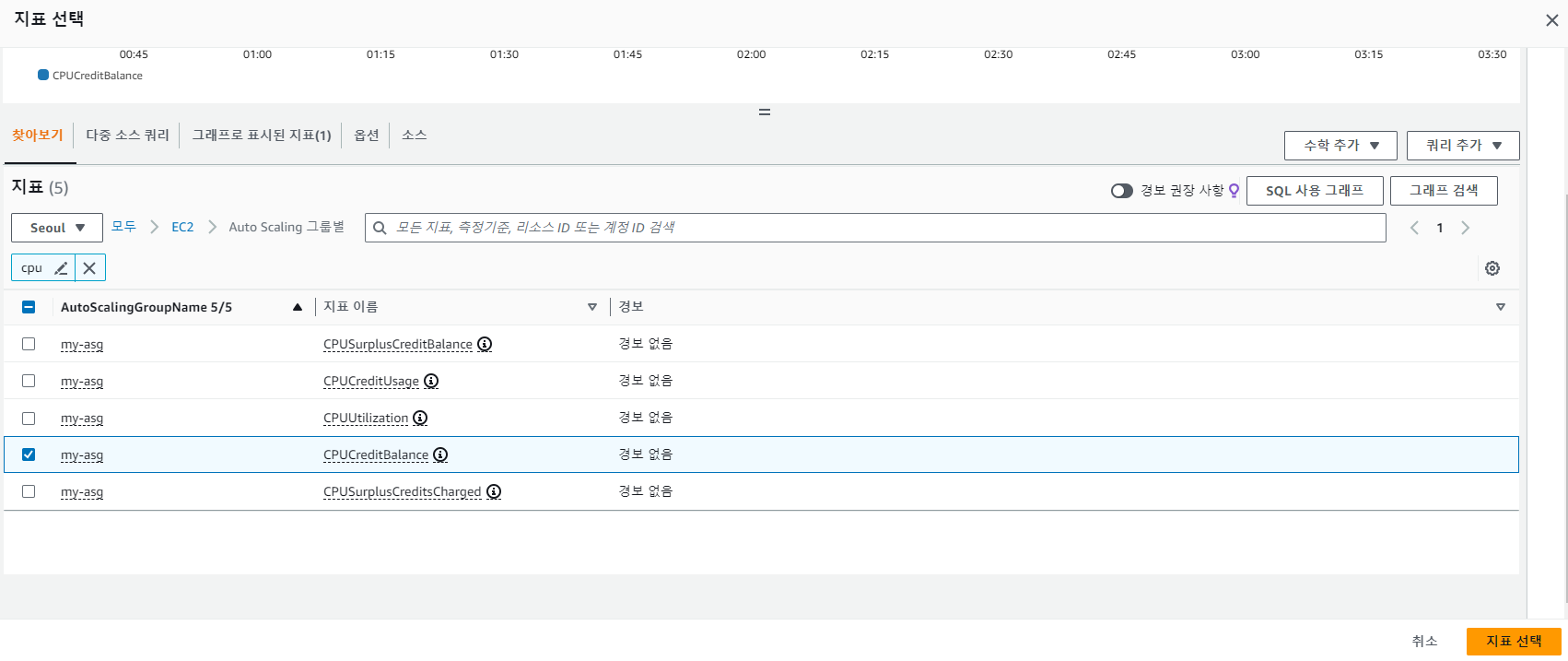
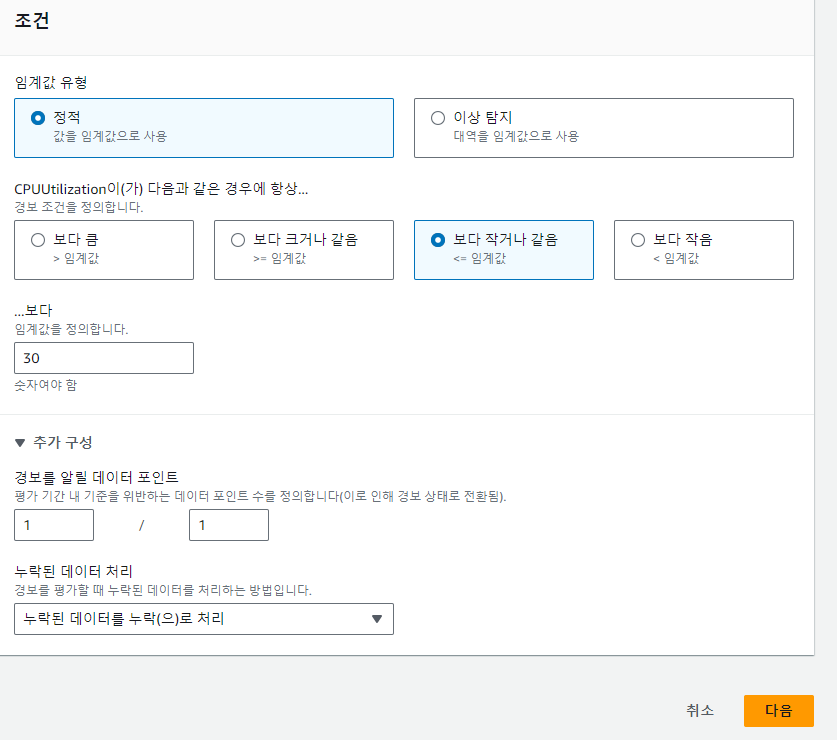
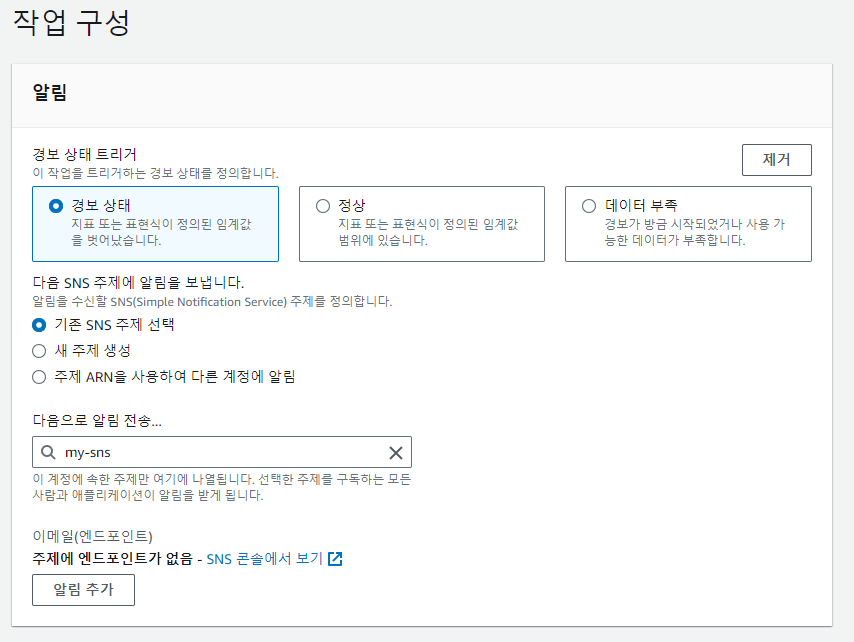
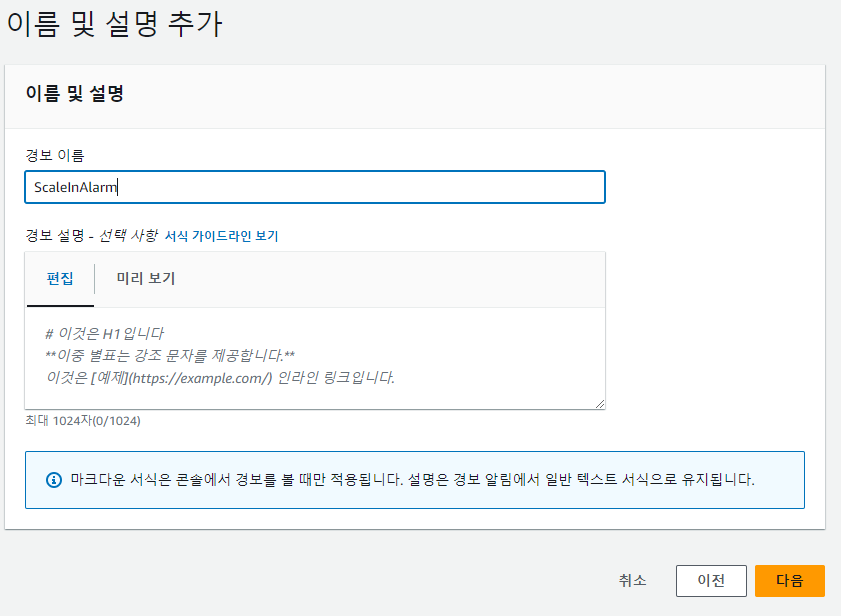
이번엔 축소(Scale In)다. 같은 방식으로 CloudWatch 경보를 만들되, 조건을 CPU 30% 미만으로 한다. 트리거는 my-sns, 작업은 인스턴스 1개 제거다.
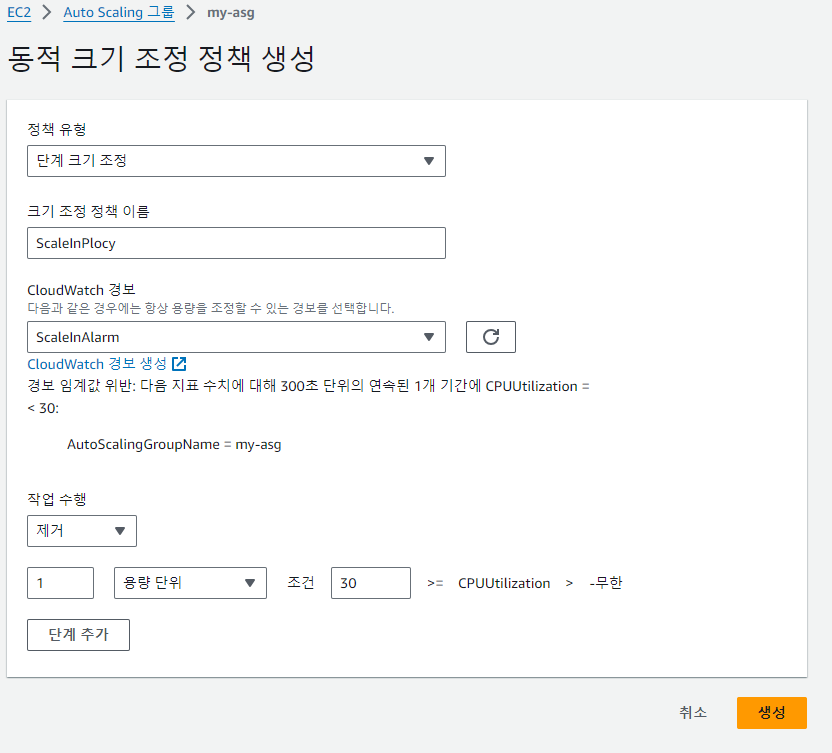
이제 my-asg에 동적 크기 조정 정책이 2개(Out/In) 존재한다.
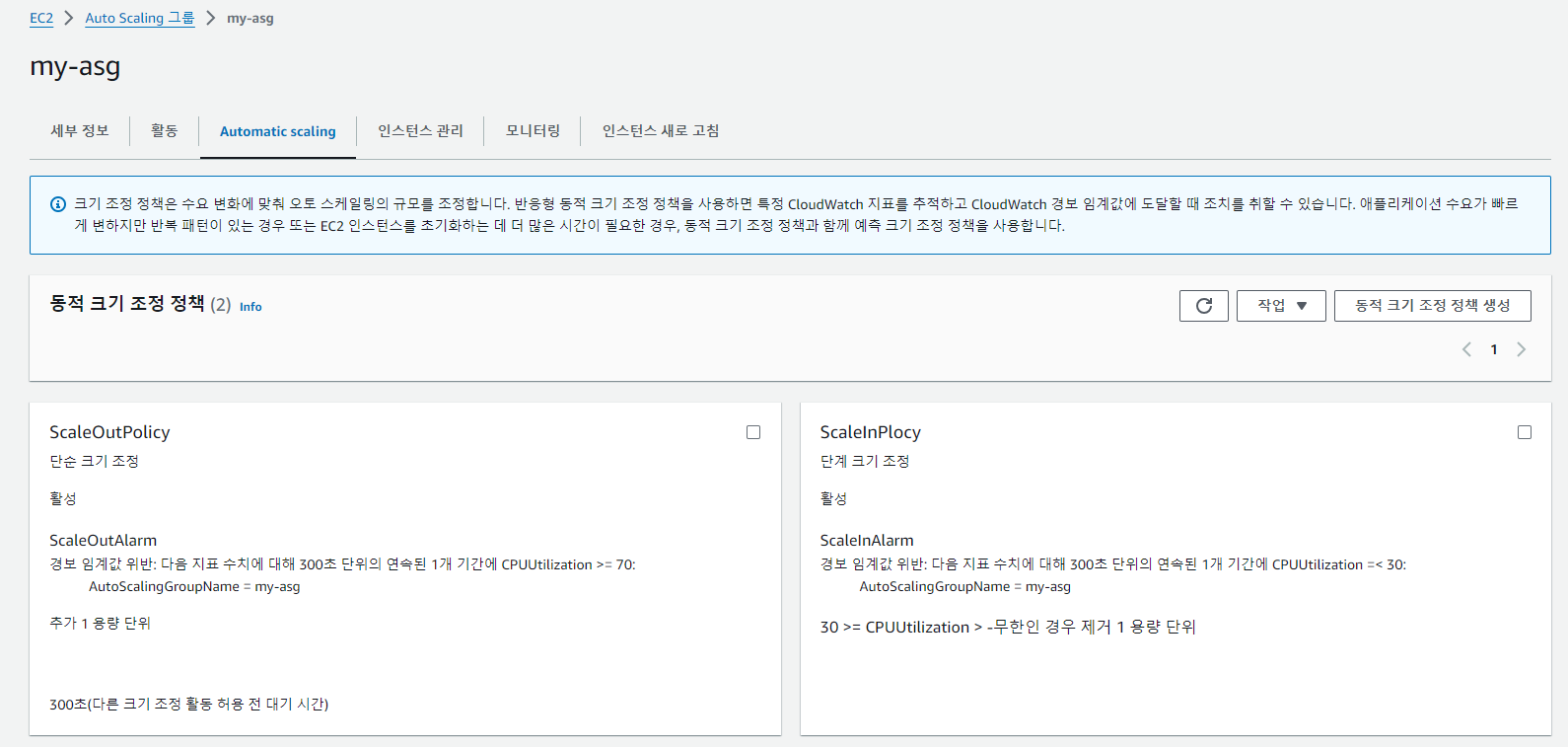
| 정책 | 조건 | 작업 |
|---|---|---|
| Scale Out | CPU > 70% | 인스턴스 +1 |
| Scale In | CPU < 30% | 인스턴스 −1 |
8. 트래픽 부하 테스트
최소 용량이 2라서 인스턴스가 2개 있다. asg01, asg02로 구분하고, 각 인스턴스에서 부하 명령을 준다.
1
yes > /dev/null &   # CPU를 최대로 점유(무한 출력)

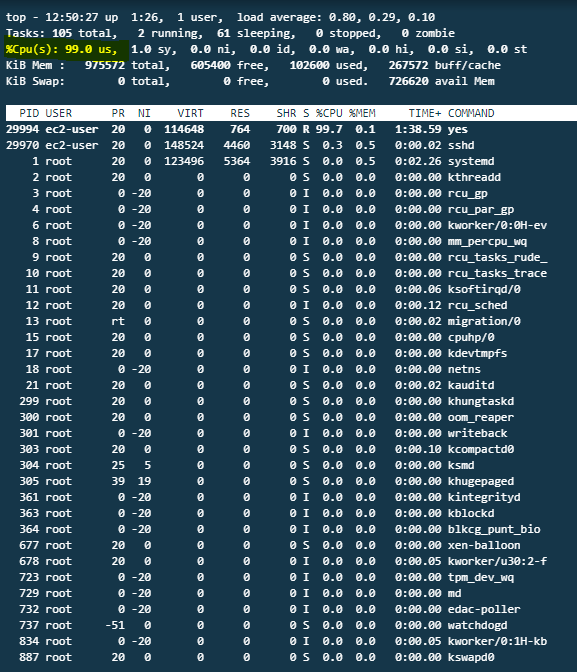
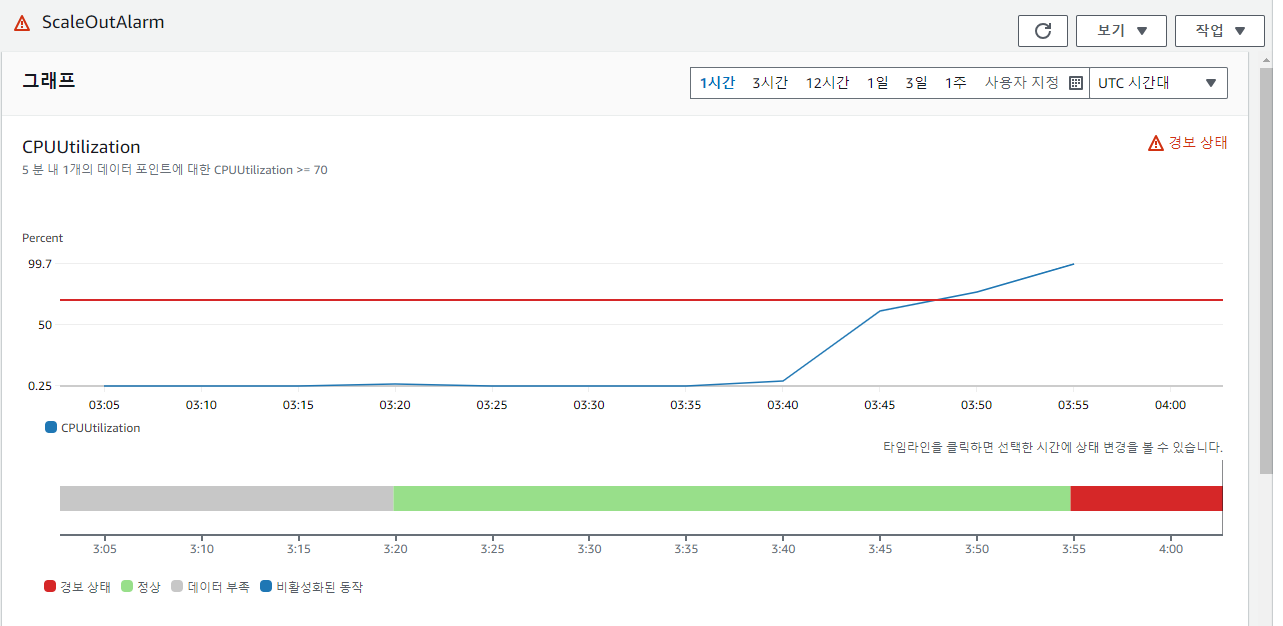
Scale Out 경보를 보면 임계치(70%)를 넘겨 새 인스턴스가 자동 생성된 것을 확인할 수 있다.

💡
yes > /dev/null &는yes의 무한 출력을 버림으로 보내 CPU를 100%로 태우는 간단한 부하 테스트 방법이다.&로 백그라운드 실행하며, 테스트 후에는kill로 종료해야 Scale In이 동작한다.
📝 정리
1
2
3
4
5
6
Private + Auto Scaling
├─ 네트워크  프라이빗 서브넷(IGW 경로 없음) + 라우팅
├─ ASG       ALB는 퍼블릭 서브넷에! (핵심 함정)
├─ HTTPS     ALB 리스너 + ACM 인증서
├─ 정책      Scale Out(>70% +1) / Scale In(<30% -1)
└─ 테스트    yes > /dev/null & 로 CPU 부하
| 개념 | 한 줄 정의 |
|---|---|
| 프라이빗 아키텍처 | 서버는 숨기고 ALB만 노출 |
| 동적 크기 조정 | CloudWatch 경보 → 자동 증감 |
| 부하 테스트 | yes > /dev/null & |
이 아키텍처의 핵심은 서버를 프라이빗에 숨기고 ALB만 외부에 두는 것, 그리고 CloudWatch 경보로 Scale Out/In을 자동화하는 것이다. 특히 ASG 생성 시 ALB용으로 퍼블릭 서브넷을 선택해야 한다는 함정을 기억하자.
Comments powered by Disqus.